4.11. 3D-Ansicht auf Isometrie
4.11. 3D-Ansicht auf Isometrie
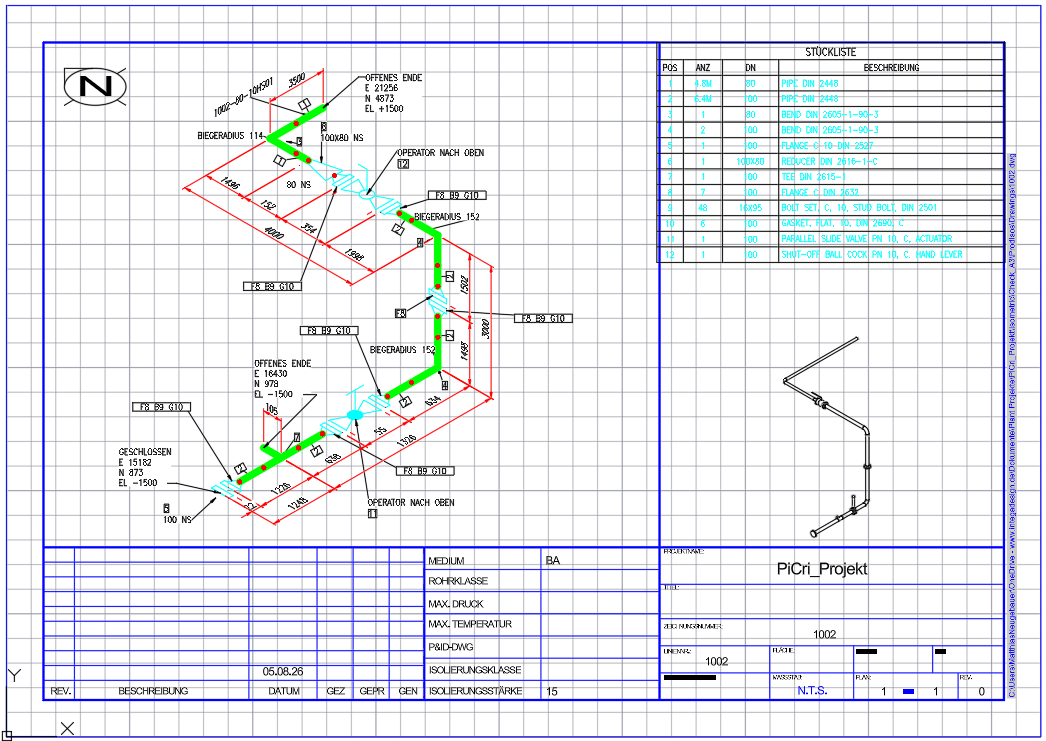
Platziert eine 3D-Drahtkörper-Darstellung der Rohrleitung in einem
definierten Bereich auf der Isometrie. Dies erleichtert das räumliche
Verständnis komplexer Rohrleitungsverläufe und liefert insbesondere für
die Werkstattfertigung einen zusätzlichen visuellen Mehrwert.
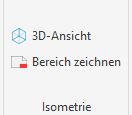
Menüband-Schaltfläche: Isometrie > 3D-Ansicht
Befehl: PiCriIso3DView
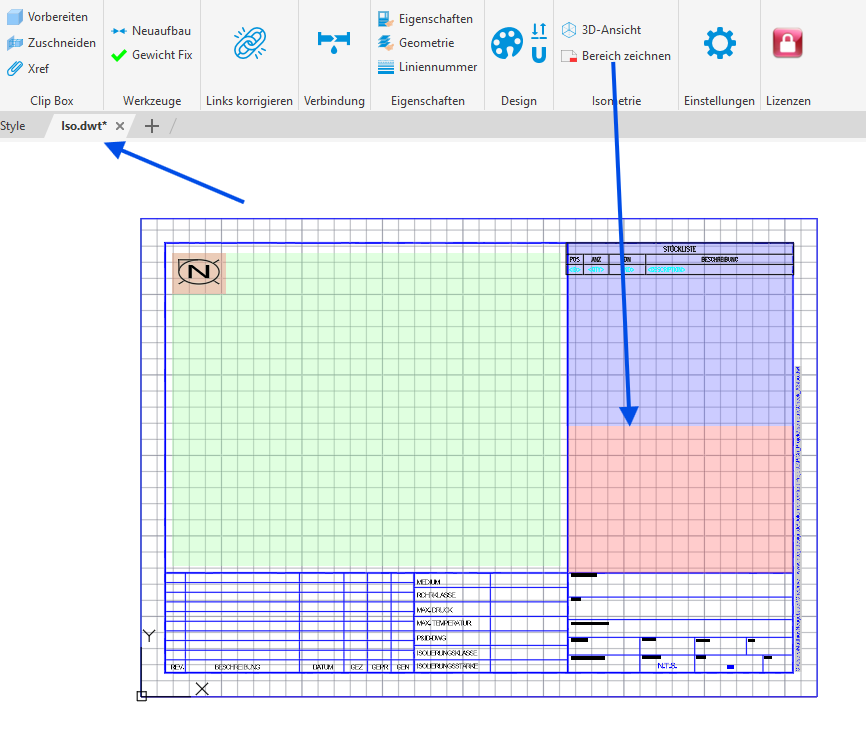
Vorbereitung in der ISO-Vorlage (DWT): Damit die
3D-Ansicht auf der Isometrie dargestellt werden kann, muss in der
ISO-DWT-Vorlage einmalig ein Platzierungsbereich definiert werden.
Verwenden Sie hierfür den Befehl „Bereich zeichnen“, um
in der Vorlage einen Rahmen aufzuziehen, in dem später die 3D-Ansicht
erscheinen soll. Speichern Sie die DWT anschließend ab. Alle mit dieser
Vorlage erzeugten Isometrien stehen ab sofort für die
3D-Ansicht-Funktion bereit.
Ablauf nach der ISO-Erzeugung:
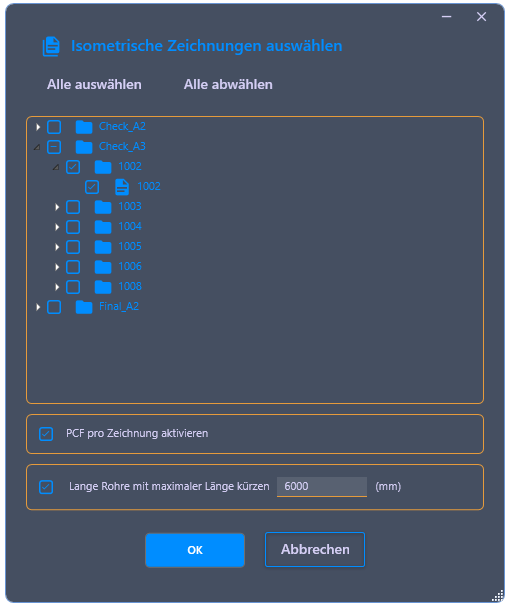
- Erzeugen Sie die Isometrien wie gewohnt. Nach der Erzeugung ist der Platzierungsbereich auf der ISO zunächst noch leer.
- Starten Sie den Befehl „3D-Ansicht“. Im Dialog
wählen Sie diejenigen Isometrie-Zeichnungen aus, die eine 3D-Ansicht
erhalten sollen.
- Wählen Sie den gewünschten Darstellungs-Stil sowie die zugehörige ISO-Stilnummer aus.
- Aktivieren Sie bei Bedarf die Option „Lange Rohre kürzen“. Diese Option ist hilfreich, wenn die Rohrleitung sehr lange gerade Abschnitte enthält, die andernfalls den Platzierungsbereich sprengen würden. Übermäßig lange Rohre werden dann gestaucht dargestellt, bleiben aber visuell erkennbar.
- Bestätigen Sie mit OK. PiCri liest das 3D-Modell
aus, erzeugt eine Drahtkörper-Variante der Rohrleitung und platziert sie
in dem zuvor definierten Bereich auf der Isometrie.