SuCri Modul – Erste Ausführung und Lizenzierung
Nach der erfolgreichen Installation starten Sie SuCri direkt aus Autodesk Plant 3D oder Advance Steel. In diesem Artikel erfahren Sie, wie Sie die Software bei der ersten Ausführung registrieren, die Lizenz aktivieren und die notwendigen Rohrklassen in Ihr Projekt einbinden.
Voraussetzungen
- Erfolgreich abgeschlossene Installation der Software.
- Eine aktive Internetverbindung für die Lizenzregistrierung und Aktivierung.
- Ein bereits geöffnetes Projekt in Autodesk Plant 3D oder Advance Steel.
Schritt-für-Schritt-Anleitung
- Öffnen Sie den Lizenzmanager über das SuCri-Ribbon, indem Sie auf das Schloss-Icon klicken.
-
Klicken Sie im folgenden Fenster auf das Schlüssel-Icon, um eine Testversion zu beantragen oder Ihre Lizenz zu registrieren.
-
Tragen Sie Ihre persönlichen Daten in die entsprechenden Eingabefelder ein.
- Lesen und bestätigen Sie die Nutzungsbedingungen und klicken Sie anschließend auf die Schaltfläche Register.
- Wählen Sie in der Lizenzliste das gewünschte Produkt aus und übertragen Sie die Lizenz mit der Schaltfläche Pull auf Ihren Rechner.
- Rohrklassen einspielen: Öffnen Sie den Projektmanager in Plant 3D, navigieren Sie zu Rohrklassen, wählen Sie per Rechtsklick Rohrklassen in Projekt kopieren... und laden Sie die mitgelieferten Rohrklassen aus dem IntegaDesign-Cpak-Ordner.
- Rohrklasse aktivieren: Gehen Sie im Ribbon zum Tab Start > Gruppe Teil einfügen, wählen Sie die SuCri-Rohrklasse aus und platzieren Sie ein erstes Bauteil im Modellbereich.
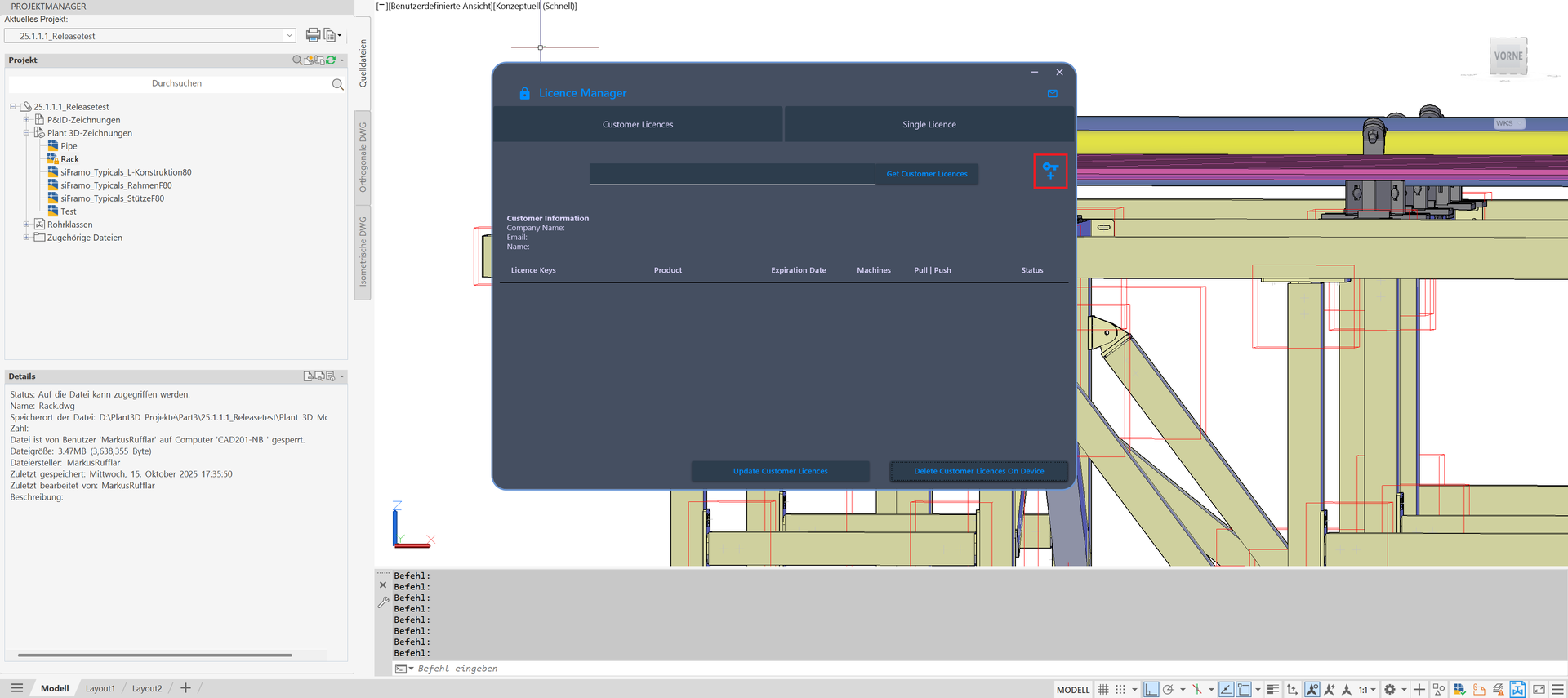
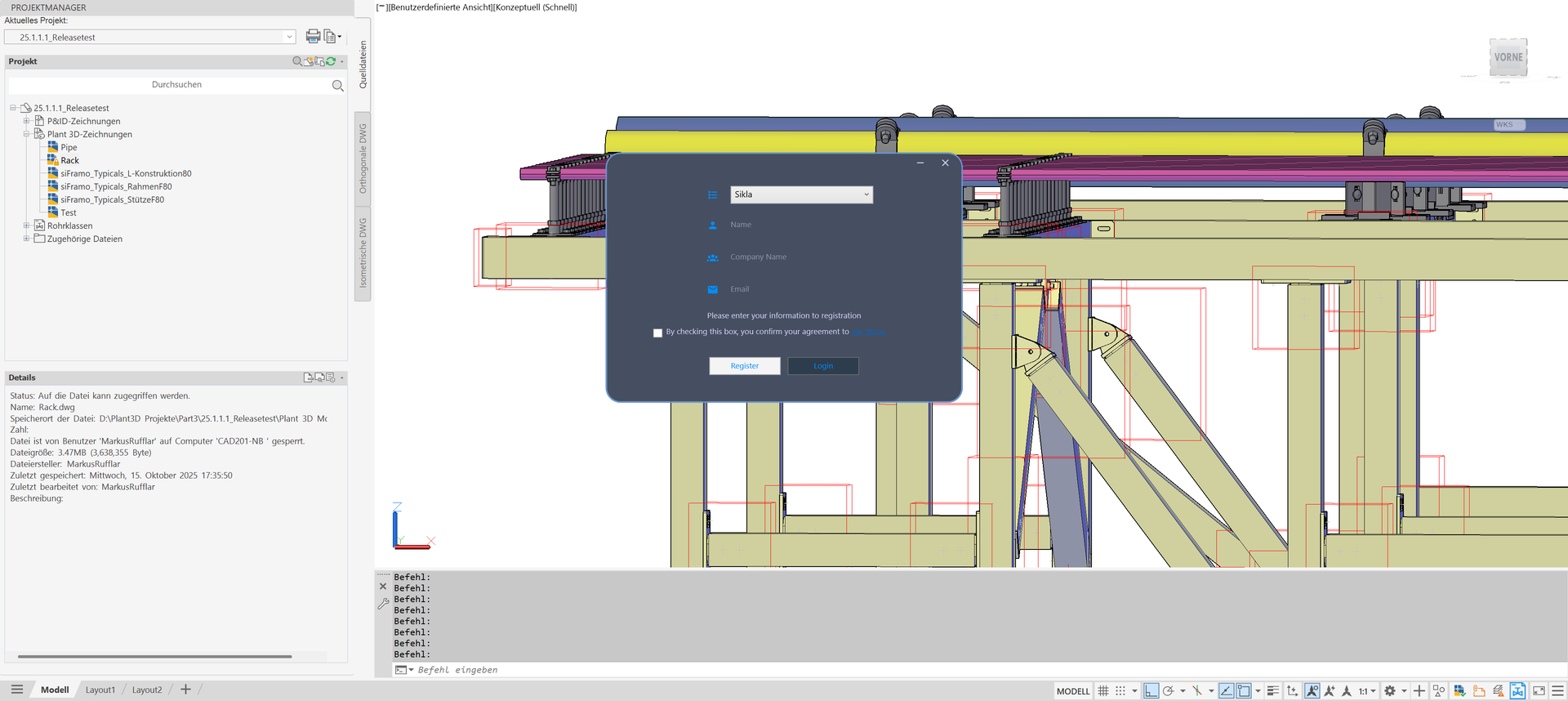
Erwartetes Ergebnis: Die Symbole im SuCri-Ribbon sind aktiv und farbig hinterlegt. Bauteile lassen sich nun korrekt aus der gewählten Rohrklasse im Modell platzieren.
Wichtige Hinweise
Tipp: Falls Sie die Lizenz auf einen anderen Rechner übertragen möchten, geben Sie diese einfach im Lizenzmanager mit der Funktion Push wieder frei. Danach kann die Lizenz auf einem anderen Arbeitsplatz via Pull bezogen werden.
- Stellen Sie sicher, dass die Lizenz im Lizenzmanager als aktiv (grün) angezeigt wird.
- Beachten Sie, dass für die Funktionen Pull (Lizenz beziehen) und Push (Lizenz freigeben) zwingend eine Internetverbindung erforderlich ist.
Fehlerbehebung
- Ribbon nicht sichtbar: Prüfen Sie unter den Autodesk-Add-In-Einstellungen, ob das Plugin geladen und aktiviert ist.
- Bauteile fehlen in der Auswahl: Kontrollieren Sie, ob die Rohrklassen tatsächlich in das aktuelle Projekt kopiert wurden. Ein Verweis auf den globalen Katalogordner reicht für die aktive Nutzung im Projekt oft nicht aus.
- Lizenzstatus bleibt rot: Prüfen Sie Ihre Firewall-Einstellungen. Der Lizenzmanager muss mit dem Registrierungsserver kommunizieren können.