3.2. Modul 2: Aufbau der Benutzeroberfläche
In diesem Abschnitt erhalten Sie einen Überblick über die Struktur und die verschiedenen Funktionsbereiche der Programmoberfläche. Das Verständnis dieser Komponenten ist essenziell für eine effiziente Navigation und Bedienung der Software.
Visualisierung der Oberfläche
Die Benutzeroberfläche ist für eine intuitive Bedienung in drei Hauptbereiche unterteilt:
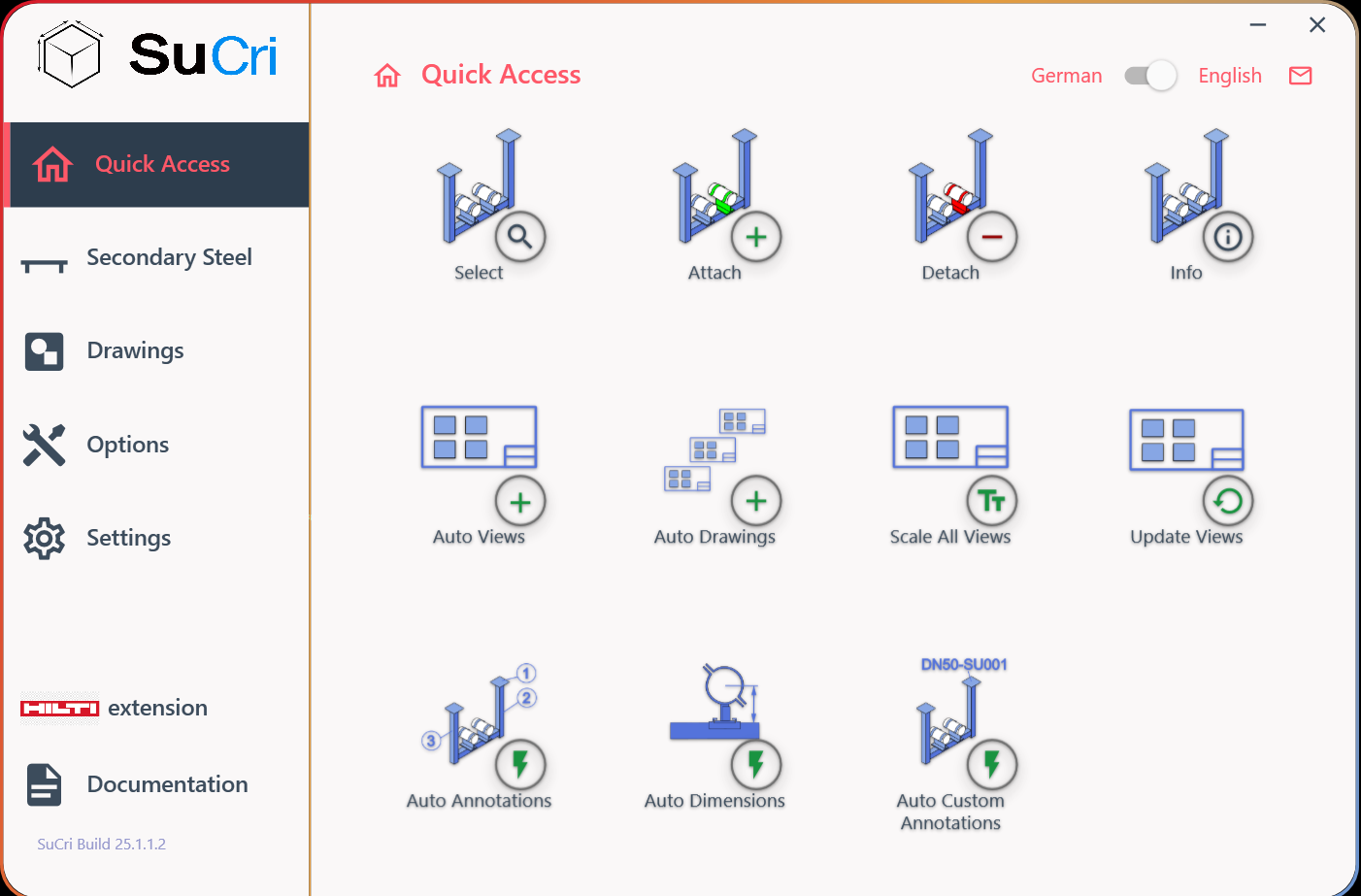
Ergebnis: Sie sehen eine strukturierte Ansicht, bestehend aus dem Navigationsmenü (links), der Statusleiste (oben rechts) und dem Befehlspanel (rechts).
Schritt-für-Schritt-Anleitung
1. Navigationsmenü nutzen
Klicken Sie auf die verschiedenen Symbole im Navigationsmenü auf der linken Seite. Hier können Sie zwischen den einzelnen Funktionsgruppen navigieren. Beachten Sie, dass sich die verfügbaren Befehle im Befehlspanel dynamisch an Ihre Auswahl anpassen.
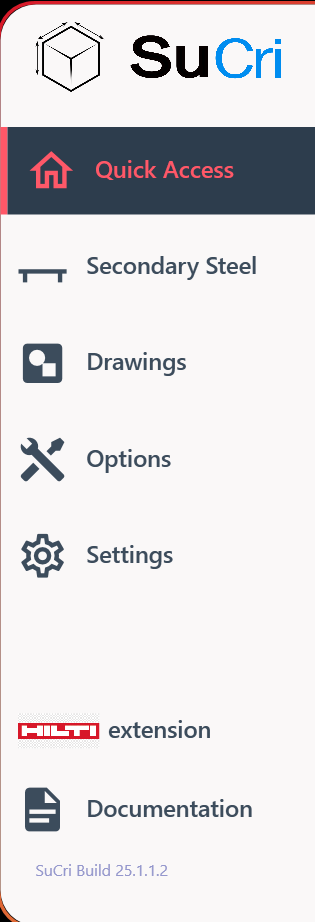
2. Statusleiste kontrollieren
Verwenden Sie die Statusleiste oben rechts, um Informationen zum derzeit aktiven Panel einzusehen. Hier können Sie zudem die Sprache umschalten oder über das E-Mail-Icon direkt Kontakt mit uns aufnehmen.

3. Befehlspanel bedienen
Im Befehlspanel auf der rechten Seite finden Sie die spezifischen Aktionen und Werkzeuge der Gruppe, die Sie zuvor in der Navigationsleiste ausgewählt haben.
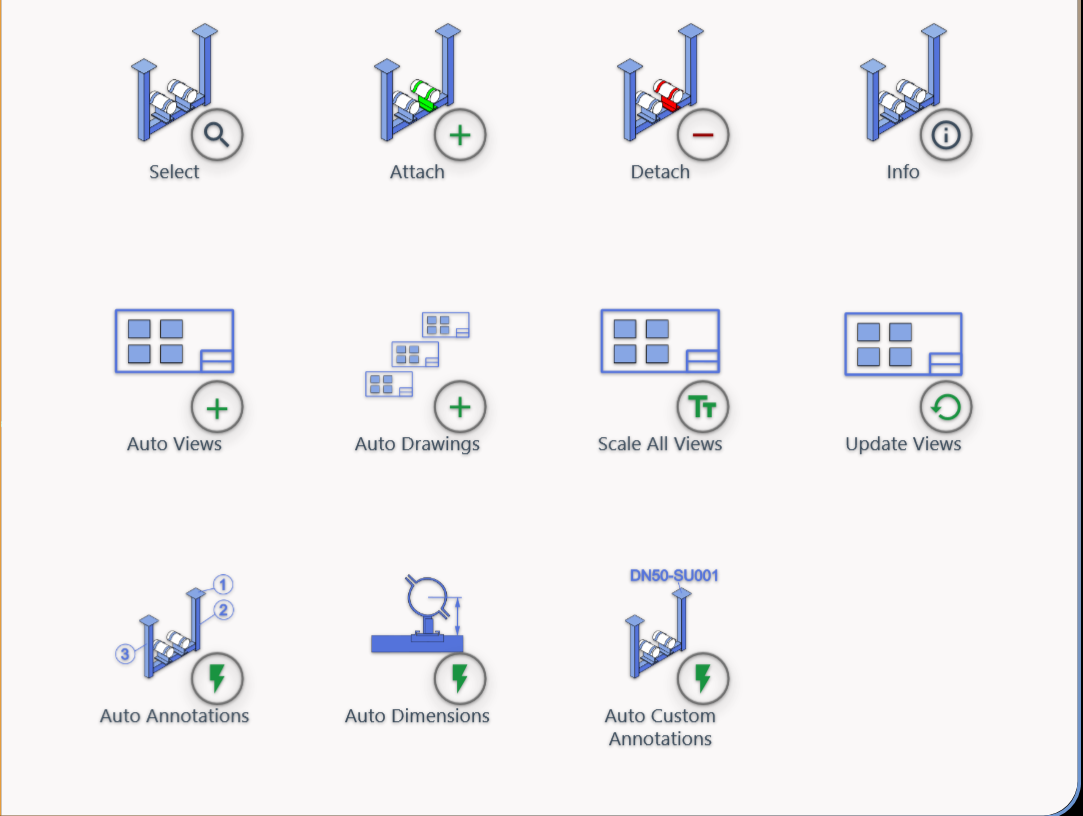
4. Dokumentationspanel aufrufen
Im Documentationpanel finden Sie weiterführende Ressourcen und Links, wie beispielsweise den direkten Zugang zu unserer Wissensdatenbank.
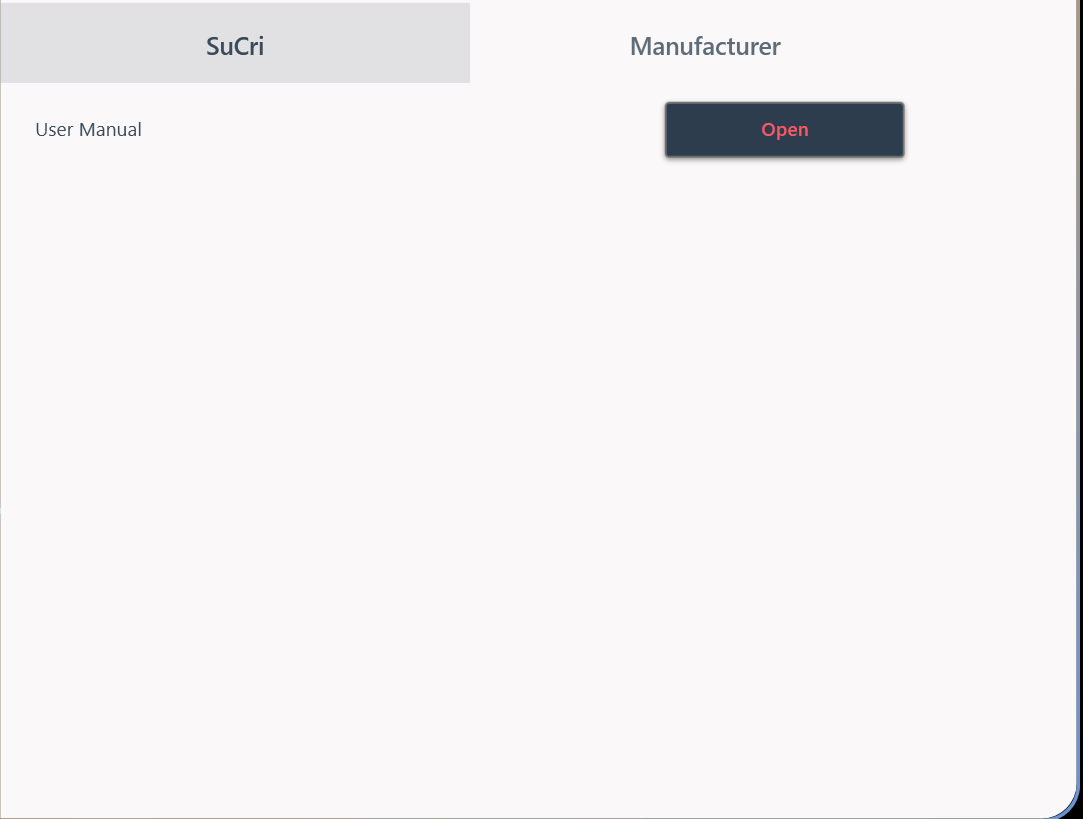
Wichtige Hinweise
- Designvariationen: Bitte beachten Sie, dass jeder Hersteller eine eigene Oberflächenfarbe verwendet. Der grundlegende Aufbau und die Logik der Oberfläche bleiben jedoch bei allen Herstellern identisch.
- Dynamische Inhalte: Das Befehlspanel aktualisiert sich sofort, sobald Sie im Navigationsmenü eine andere Gruppe auswählen.