3.4. Modul 3 (ADVS)
Benutzeroberfläche von Modul 3 (ADVS)
In diesem Artikel erhalten Sie einen detaillierten Überblick über den strukturellen Aufbau und die zentralen Funktionen der Benutzeroberfläche von Modul 3 (ADVS). Eine klare Strukturierung Ihrer Arbeitsumgebung ermöglicht Ihnen eine effiziente Navigation und eine intuitive Bedienung der Software.
Voraussetzungen
- Stellen Sie sicher, dass das Modul 3 (ADVS) korrekt installiert ist.
- Die Software muss gestartet sein, um auf die beschriebenen Oberflächenelemente zugreifen zu können.
Schritt-für-Schritt-Anleitung
-
Struktur der Oberfläche erfassen
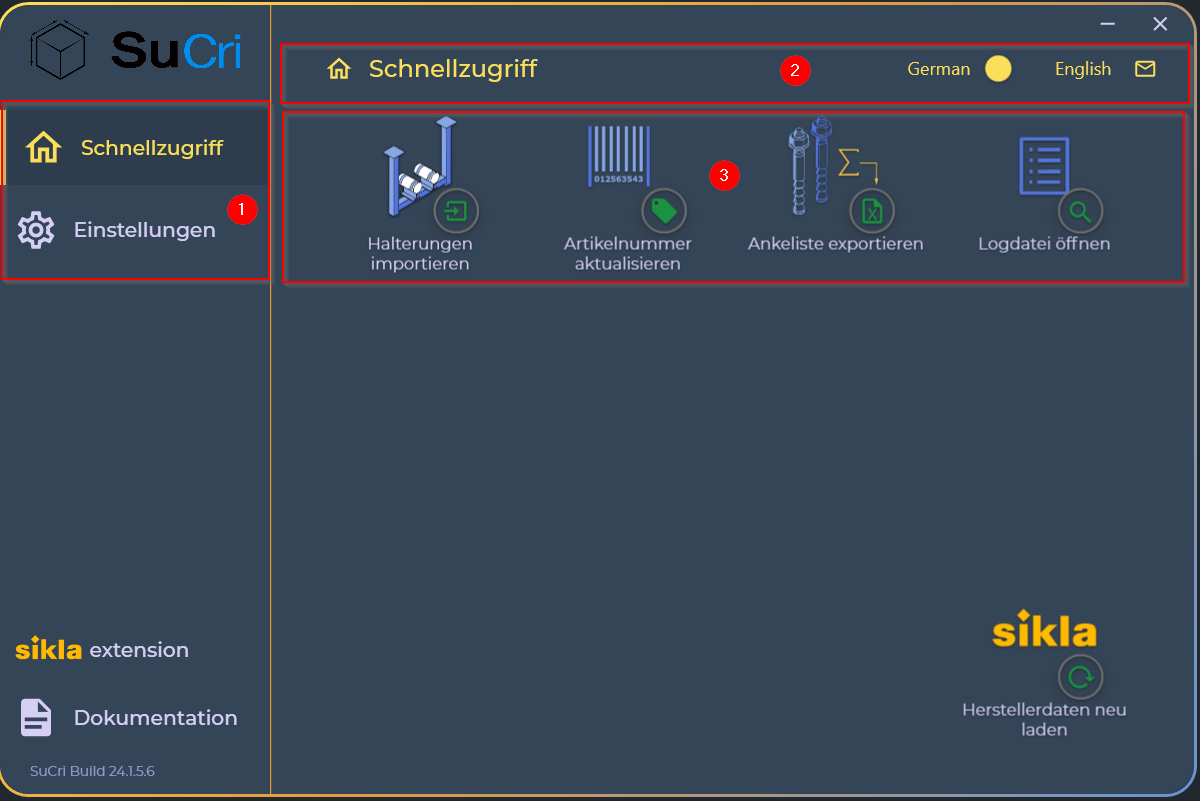
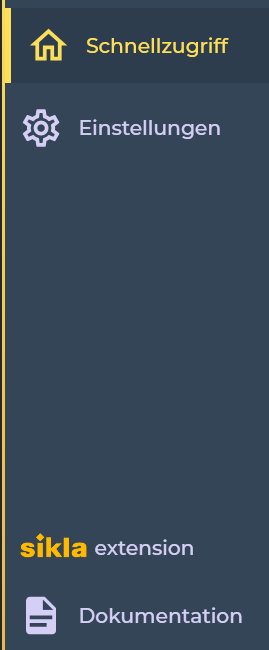
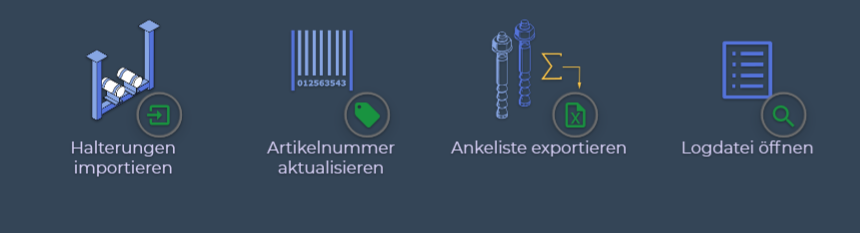
Machen Sie sich mit der grundlegenden Aufteilung vertraut. Die Benutzeroberfläche ist in vier zentrale Bereiche unterteilt: Das Navigationsmenü auf der linken Seite, die Statusleiste oben rechts, das Befehlspanel auf der rechten Seite sowie die Connections Oberfläche im zentralen Hauptbereich.
Ergebnis: Sie haben einen visuellen Überblick über die gesamte Arbeitsumgebung gewonnen.
-
Navigationsmenü bedienen
Klicken Sie auf die verschiedenen Gruppen in der linken Leiste, um zwischen den Funktionsbereichen zu navigieren. Die verfügbaren Befehle im Befehlspanel auf der rechten Seite passen sich dabei dynamisch Ihrer aktuellen Auswahl an.
-
Statusleiste und Supportfunktionen nutzen
In der oberen rechten Ecke finden Sie spezifische Informationen zum aktiven Panel. Sie können dort die Sprache der Oberfläche umschalten oder über das E-Mail-Icon eine direkte Support-Anfrage an uns senden.
-
Befehle im Befehlspanel ausführen
Wählen Sie im rechten Bereich der Software die spezifischen Befehle der Gruppe aus, die Sie zuvor im Navigationsmenü durch Anklicken aktiviert haben.
-
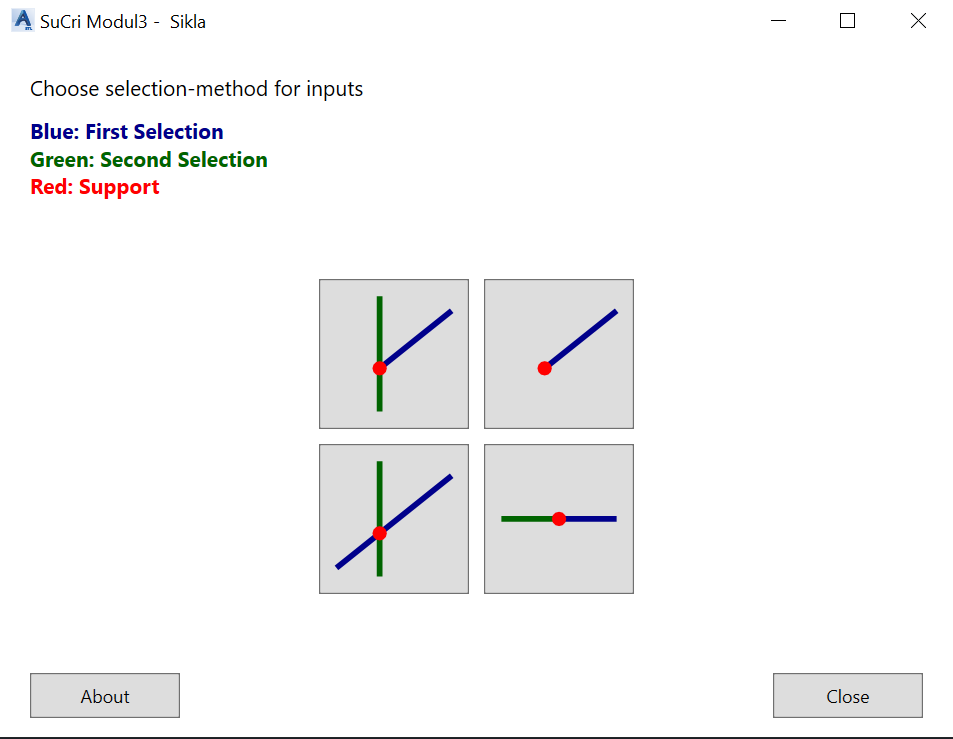
Anschlüsse über die Connections Oberfläche platzieren
Nutzen Sie den zentralen Arbeitsbereich, um die gewählten Anschlüsse präzise an den gewünschten Stellen innerhalb Ihres Projekts zu positionieren.

Wichtige Hinweise
- Farbkodierung: Beachten Sie, dass jeder Hersteller eine eigene Oberflächenfarbe verwendet. Die Anordnung der Elemente und der logische Aufbau bleiben herstellerübergreifend identisch.
- Dynamik: Inhalte im rechten Befehlspanel sind immer abhängig von der aktiven Auswahl im linken Navigationsmenü.
Fehlerbehebung
Sollten im Befehlspanel keine Funktionen oder Icons angezeigt werden, prüfen Sie bitte, ob im Navigationsmenü auf der linken Seite tatsächlich eine aktive Gruppe markiert ist. Klicken Sie im Zweifelsfall die gewünschte Gruppe erneut an.