4.4.18. Verbindung aktualisieren oder kopieren
Verbindung aktualisieren oder kopieren
In dieser Anleitung erfahren Sie, wie Sie bestehende Verbindungen in Autodesk Advance Steel aktualisieren oder auf andere Trägerkombinationen übertragen. Da die internen Kopier-Mechanismen von Advance Steel für diese spezifischen Bauteile technisch nicht unterstützt werden, nutzen Sie hierfür die integrierten Kontextmenü-Einträge.
Voraussetzungen
- Die Anschluss-Box des Produkts muss im Modell sichtbar und auswählbar sein.
- Die entsprechenden Träger für eine neue Verbindung müssen bereits im Modell platziert sein.
Schritt-für-Schritt-Anleitung
-
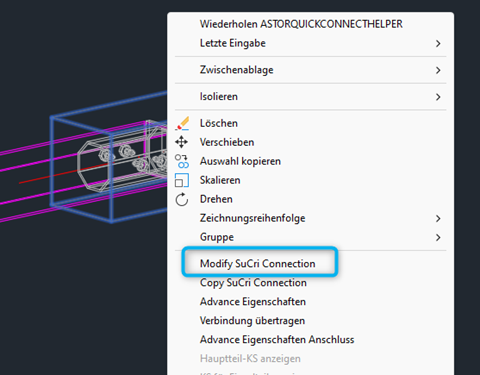
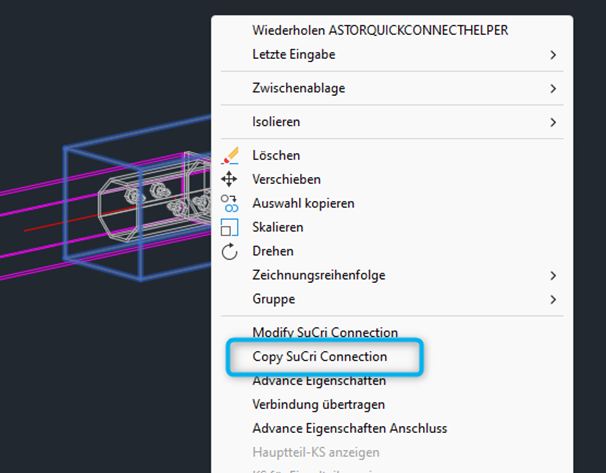
Wählen Sie die Anschluss-Box des Produkts im Modell mit der rechten Maustaste aus, um das Kontextmenü zu öffnen.
Ergebnis: Das Kontextmenü zeigt Ihnen die spezifischen Optionen Modify SuCri Connection und Copy SuCri Connection an. -
Klicken Sie auf den Menüeintrag Modify SuCri Connection, wenn Sie den bestehenden Anschluss ändern oder aktualisieren möchten.
Ergebnis: Der SuCri-Dialog öffnet sich und listet alle alternativen Produkte für die gewählte Trägerkombination auf. -
Wählen Sie den Menüeintrag Copy SuCri Connection, um die Verbindung auf andere Stellen im Modell zu kopieren.
Ergebnis: Eine Auswahlschleife wird gestartet. Folgen Sie der Eingabeaufforderung und wählen Sie die entsprechenden Träger-Kombinationen nacheinander aus.
Wichtige Hinweise
- Schleife beenden: Sie können die Auswahlschleife beim Kopieren jederzeit durch Drücken der Esc-Taste verlassen oder abbrechen.
- Verwenden Sie aus technischen Gründen ausschließlich diese spezialisierten Befehle und nicht die Standard-Kopierfunktionen von Autodesk Advance Steel.
Copyright © 2026 by IntegaDesign GmbH. All Rights Reserved.