Plant 3D MCP
Claude arbeitet direkt in Plant 3D™
Plant 3D MCP verbindet Claude, den KI-Assistenten von Anthropic, mit Ihrem Plant-3D-Projekt. Nicht mit Linien und Blöcken, sondern mit dem, womit Sie arbeiten: Rohrklassen, Leitungsnummern, Tags und der Projektdatenbank. 82 Werkzeuge, von der Leitungsliste bis zur Isometrie.
Rund 7 Minuten Modellierzeit, im Zeitraffer
Eine komplette Pumpenstation in Minuten
Claude baut in AutoCAD Plant 3D einen Pumpen-Skid auf: Grundrahmen, drei Pumpen, Saug- und Druckleitung mit Armaturen, Instrumente und Halterungen. Am Ende prüft ein Planer das Modell von Hand, denn die Verantwortung bleibt beim Ingenieur.
So arbeiten Sie damit
Fragen Sie Ihr Projekt einfach
Claude wählt das passende Werkzeug, Plant 3D führt es aus.
„Liste alle Armaturen in Leitung 100-P-001 mit Nennweite und Rohrklasse.“
„Prüfe die Rohrleitungen auf Kollisionen mit Stahlbau und Equipment.“
„Welche Halterungen hängen nicht auf ihrer Rohrachse, und wo ist der Stützabstand zu groß?“
„Erzeuge die Fertigungsisos für alle Leitungen in Bereich A.“
„Setz eine Bühne mit Geländer und Treppe an den Behälter.“
„Zeig mir das Bauteil mit dem Tag V-101 im Modell.“
Beispiel aus dem Video
Sie geben die Anweisung, Claude baut in Plant 3D
Die Bilder zeigen ein Beispiel: eine Pumpenstation, die Claude Schritt für Schritt nach Anweisungen aufgebaut hat. Das und noch viel mehr ist möglich, wenn Sie mit Claude im Dialog arbeiten und ihm sagen, was entstehen soll. Was genau Claude umsetzt, hängt von Ihren Anweisungen ab.
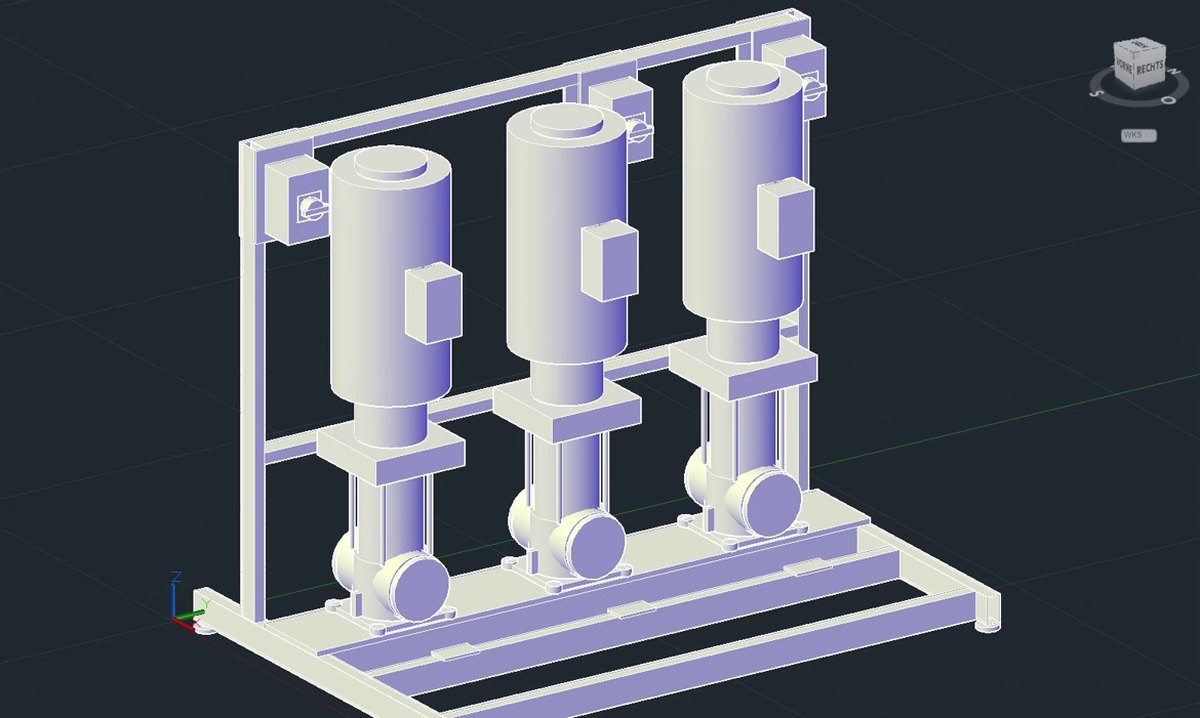
„Bau einen Grundrahmen und setz drei Pumpen darauf.“
Aus einer Anweisung entstehen Rahmen, Platten und Pumpen als echte Plant-3D-Objekte. Genauso lassen sich Behälter, Bühnen oder ganze Stahlstrukturen beschreiben.
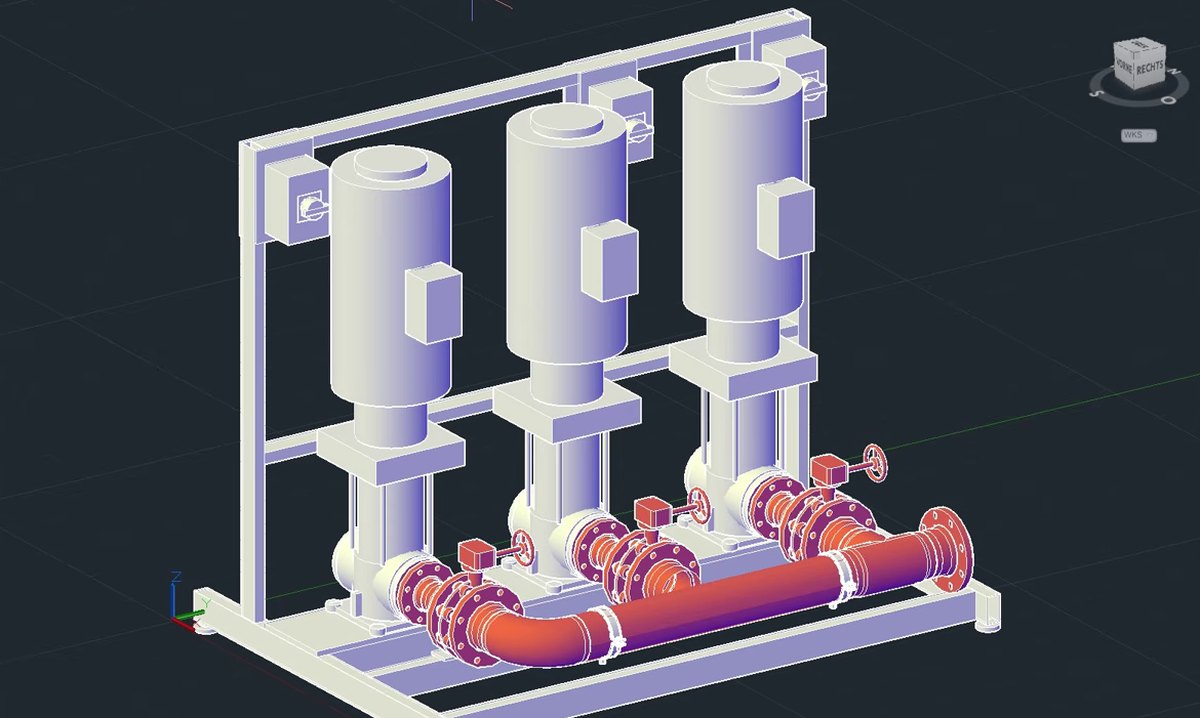
„Verbinde die Saugseiten über einen Sammler.“
Claude verlegt Rohre und setzt Armaturen aus der Rohrklasse Ihres Projekts. Sie bestimmen Klasse, Nennweite und Verlauf, Claude setzt es um.
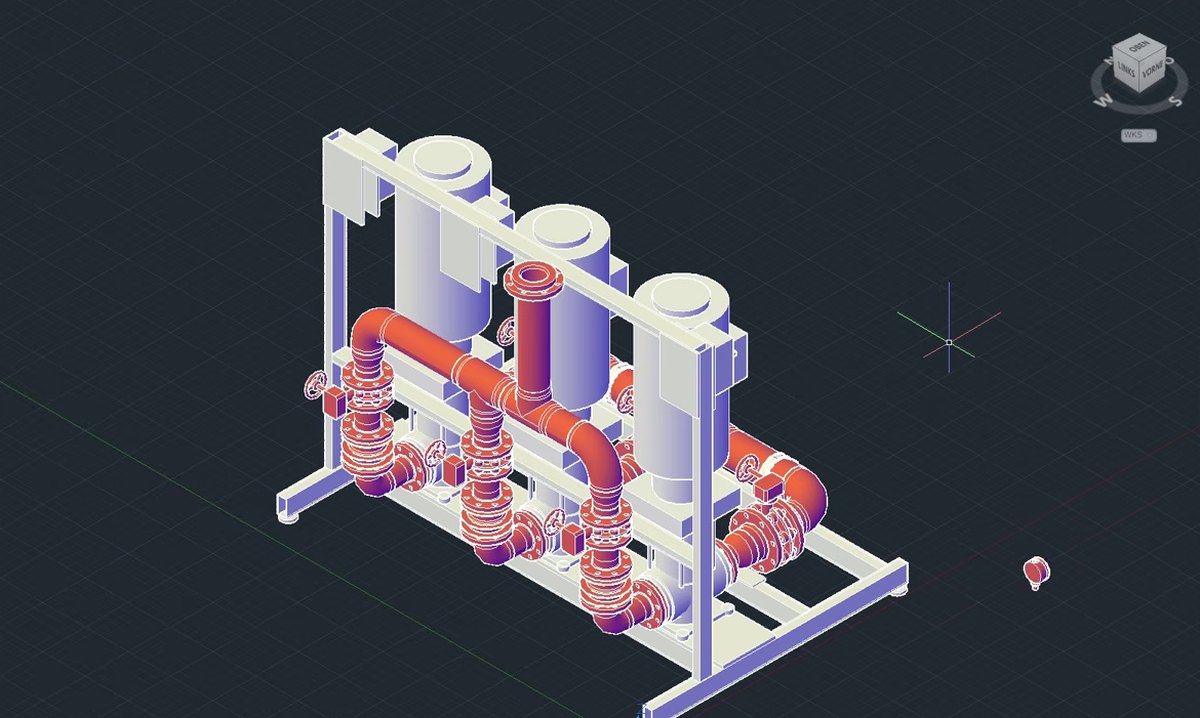
„Jetzt die Druckseite mit Armaturen, Instrumenten und Halterungen.“
Schritt für Schritt im Dialog: Sie geben die nächste Anweisung, prüfen das Zwischenergebnis und korrigieren, wo nötig.
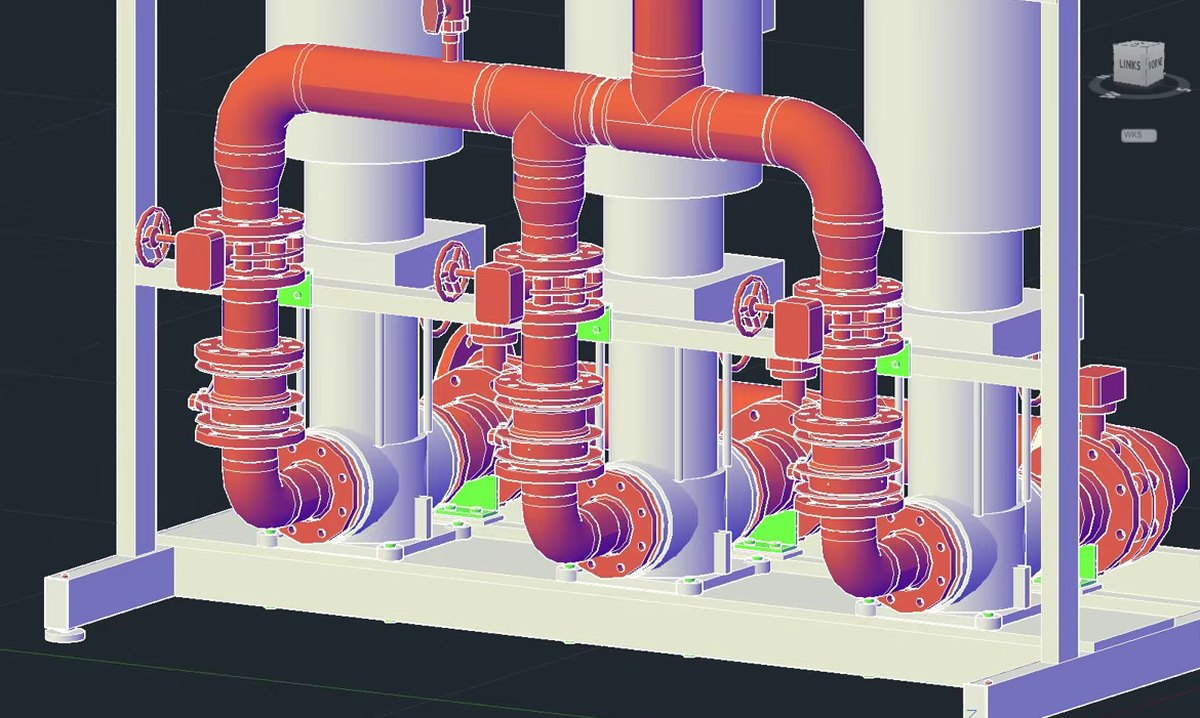
„Prüf das Modell auf offene Anschlüsse und Kollisionen.“
Claude kann auch prüfen und auswerten. Die fachliche Kontrolle bleibt beim Planer, im Video sehen Sie am Ende die Prüfung von Hand.
Kernfunktionen
82 Werkzeuge für die ganze Kette
Plant 3D MCP spricht direkt mit der Programmierschnittstelle von Plant 3D und arbeitet mit denselben Objekten wie Ihre Konstrukteure. Jedes Werkzeug führt genau eine feste Plant-3D-Funktion mit geprüften Angaben aus. Ein Werkzeug, das beliebige Befehle ausführt, gibt es bewusst nicht.
Projekt lesen (8)
Leitungs-, Armaturen- und Stücklisten aus der Projektdatenbank, alle Eigenschaften eines Objekts, Suche nach Tag über alle Klassen. Lesende Abfragen gehen sogar bei geschlossenem Plant 3D.
Projektdaten ändern (4)
Eigenschaften einzeln oder in Mengen setzen, Leitungsnummern zuweisen und doppelte Leitungsgruppen zusammenführen. Gesperrte Objekte werden nie überschrieben.
In Zeichnungen arbeiten (9)
Auf ein Bauteil zoomen, Ihre Auswahl auswerten, Anschlüsse und verwaiste Ports prüfen, Xrefs verwalten, Ansichten für Reviews rendern, Lagepläne und Herstellerzeichnungen lesen.
Modell prüfen (7)
Kollisionen, Halterungen auf der Rohrachse und Stützabstände, Ausrichtung der Stahlträger, Stutzen am Behälter. Dazu die Suche nach der besten Rohrtrasse zwischen zwei Anschlüssen.
Modell aufbauen (37)
Rohre, Trassen, Formteile und Armaturen aus der Rohrklasse, Abzweige, Halterungen, Equipment mit Stutzen, Stahlbau, Bühnen, Treppen, Leitern, Geländer. Auch Check-in und Check-out im Collaboration-Projekt.
Bestandsmodell übernehmen (2)
Eine Anlage, die nur als Geometrie-Export vorliegt, wird zu echten Plant-3D-Objekten: Equipment mit Stutzen, Rohre in der richtigen Klasse, Stahl nach Katalogprofil. Was Platzhalter bleibt, wird benannt.
Projekte, Rohrklassen, Isos (5)
Neues Projekt aus einer Vorlage, Rohrklassen hinzufügen und aus Katalogrohren aufbauen, Fertigungs- und Schnellisos je Leitung mit Status und Fehlerlog.
R&I-Schemata (7)
Symbole setzen, Prozess- und Signalleitungen verbinden, Armaturen und Instrumente in die Leitung einfügen, Stutzen, verknüpfte Beschriftungen und Blattverbinder.
Orthozeichnungen (3)
Ansichten und ihre Objekte auslesen, bemaßen in Modelleinheiten und Plant-Beschriftungen mit oder ohne Führungslinie setzen.
Sicherheit
Sicher, auch im laufenden Projekt
Erst zeigen, dann schreiben
Änderungen an mehreren Objekten kommen als Plan zurück und werden erst nach Ihrer Bestätigung ausgeführt.
Sperren gelten
Gesperrte Objekte und Leitungsgruppen werden abgelehnt, nie erzwungen. Massenänderungen brauchen immer einen Filter.
Es prüft sich selbst
Mit den Prüfwerkzeugen kontrolliert Claude, was gerade gebaut wurde. Offene Dialoge in Plant 3D werden gemeldet, nicht weggeklickt.
Installation
In vier Schritten verbunden
1
Setup ausführen. Es installiert das Plug-in für Ihren Benutzer.
2
Plant 3D starten und ein Projekt öffnen. Die Schnittstelle öffnet sich von selbst.
3
Claude verbinden. Für Claude Code reicht ein Klick im Startmenü.
4
Fragen Sie nach dem Status von Plant 3D. Die Antwort nennt Ihr offenes Projekt.
Voraussetzung: AutoCAD Plant 3D 2025, 2026 oder 2027 unter Windows und ein eigenes Claude-Konto bei Anthropic (Claude Code oder Claude Desktop). Weitere Software ist nicht nötig.
Häufig gestellte Fragen
Alles über Plant 3D MCP
Plant 3D MCP ist ein kostenfreies Add-in von IntegaDesign, das Claude, den KI-Assistenten von Anthropic, mit AutoCAD Plant 3D verbindet. Es stellt 82 Werkzeuge bereit, mit denen Claude Projektdaten lesen und ändern, Modelle aufbauen und prüfen sowie Isometrien, R- und I-Schemata und Orthozeichnungen bearbeiten kann.
Das Model Context Protocol ist ein offenes Protokoll, über das KI-Assistenten Software auf dem eigenen Rechner nutzen. Plant 3D MCP stellt AutoCAD Plant 3D über dieses Protokoll als Satz fester Werkzeuge bereit. Claude entscheidet, welches Werkzeug es aufruft, und jedes Werkzeug führt genau eine Plant-3D-Funktion aus.
Plant 3D MCP funktioniert ausschließlich mit Claude von Anthropic, in Claude Code oder Claude Desktop. Sie brauchen dafür ein eigenes Claude-Konto. Für Claude Code verbindet ein Eintrag im Startmenü das Add-in mit einem Klick.
Unterstützt werden AutoCAD Plant 3D 2025, 2026 und 2027 unter Windows. Das Paket enthält für jede Version eine eigene Anbindung, weitere Software ist nicht nötig.
Plant 3D MCP ist kostenfrei. Wir stellen es so, wie es ist, und ohne Support bereit. Die Kosten für Ihr Claude-Konto richten sich nach dem Tarif, den Sie bei Anthropic wählen.
Claude kann Leitungs-, Armaturen- und Stücklisten aus der Projektdatenbank lesen, Eigenschaften und Leitungsnummern setzen, Rohrleitungen, Armaturen, Equipment, Halterungen und Stahlbau aufbauen, Kollisionen und Halterungen prüfen, Isometrien erzeugen sowie R- und I-Schemata und Orthozeichnungen bearbeiten. Was genau entsteht, hängt von Ihren Anweisungen ab.
Lesende Abfragen ja. Ist Plant 3D geschlossen, liest das Werkzeug direkt die Projektdateien, etwa für eine Leitungsliste. Werkzeuge, die schreiben oder in einer Zeichnung arbeiten, brauchen ein laufendes Plant 3D und melden das.
Änderungen an mehreren Objekten kommen zuerst als Plan zurück und werden erst nach Bestätigung ausgeführt. Gesperrte Objekte und Leitungsgruppen werden abgelehnt, Massenänderungen brauchen einen Filter, und offene Dialoge in Plant 3D werden gemeldet statt weggeklickt. Arbeiten Sie trotzdem mit Datensicherungen.
Plant 3D MCP selbst sendet nichts ins Internet. Claude liest aber die Ergebnisse der Werkzeuge und überträgt sie an Anthropic. Sie entscheiden, welche Daten Sie Claude geben, und sind dafür verantwortlich. Bei privaten Claude-Konten sollten Sie die Nutzung Ihrer Daten für das KI-Training in den Datenschutz-Einstellungen von Claude abschalten.
Setup ausführen, Plant 3D mit einem Projekt starten und mit dem Befehl P3DMCP prüfen, dass die Schnittstelle offen ist. Danach Claude verbinden, für Claude Code über den Startmenü-Eintrag. Zum Test fragen Sie Claude nach dem Status von Plant 3D.
Bitte vor der Nutzung lesen
Nutzung auf eigene Verantwortung
Plant 3D MCP stellen wir kostenfrei, ohne Gewähr und ohne Support zur Verfügung.
- Eigenes Claude-Konto erforderlich. Plant 3D MCP funktioniert ausschließlich mit Claude. Sie brauchen dafür ein eigenes Claude-Konto bei Anthropic. Dieses Konto und der zugehörige Vertrag sind Ihre Sache, nicht Teil unseres Angebots. Wir stellen kein Claude-Konto bereit und haben keinen Einfluss auf den Dienst von Anthropic.
- Umfang des Zugriffs. Sobald Sie Claude mit Plant 3D MCP verbinden, kann Claude grundsätzlich auf alle Daten des geöffneten Plant-3D-Projekts zugreifen: Projektdatenbank, Zeichnungen, Rohrklassen, Tags und Dateipfade. Je nachdem, wie Sie Claude eingerichtet haben, etwa welche Ordner, Programme und Berechtigungen Sie Claude Code freigeben, reicht der Zugriff auch darüber hinaus, bis zu weiteren Dateien auf Ihrem Rechner. Geben Sie Claude nur frei, was es für die Aufgabe braucht.
- Ihre Daten, Ihre Verantwortung. Plant 3D MCP selbst sendet nichts ins Internet. Claude liest jedoch, was die Werkzeuge zurückgeben, und übermittelt diese Informationen an den Dienst von Anthropic. Welche Informationen Sie oder Ihre Mitarbeitenden an Claude geben, entscheiden allein Sie. Für die Rechtmäßigkeit dieser Übermittlung, insbesondere nach Datenschutzrecht, und für die Wahrung von Vertraulichkeitspflichten gegenüber Ihren Kunden sind Sie selbst vollumfänglich verantwortlich. Dafür übernehmen wir keine Haftung.
- Ohne Support, so wie es ist. Wir veröffentlichen Plant 3D MCP so, wie es ist („as is“). Ein Anspruch auf Support, Beratung, Fehlerbehebung, Updates oder Anpassungen besteht nicht. Hinweise und Fehlermeldungen nehmen wir gern entgegen, eine Antwort oder Lösung können wir aber nicht zusagen.
- Ergebnisse prüfen. Was mit Hilfe von Claude entsteht, sind Vorschläge. Modelländerungen, Listen, Isometrien und Zeichnungen müssen vor jeder Verwendung von einer fachkundigen Person geprüft werden. Die fachliche Verantwortung für Ihre Planung bleibt bei Ihnen.
- Keine Gewährleistung, Haftung beschränkt. Da wir die Software unentgeltlich überlassen, übernehmen wir keine Gewährleistung für Fehlerfreiheit, Eignung für einen bestimmten Zweck oder Verfügbarkeit, und keine Haftung für Arbeitsergebnisse, Datenverluste oder Folgeschäden. Unberührt bleibt unsere Haftung bei Vorsatz und grober Fahrlässigkeit, bei arglistig verschwiegenen Mängeln, für Schäden aus der Verletzung des Lebens, des Körpers oder der Gesundheit sowie nach dem Produkthaftungsgesetz.
- Sichern Sie Ihre Projekte. Arbeiten Sie mit Datensicherungen und, wo möglich, zuerst an einer Kopie Ihres Projekts.
Wichtig: Nutzung Ihrer Daten für das KI-Training abschalten
Bei privaten Claude-Konten (Free, Pro, Max und Ultra) entscheiden Sie selbst, ob Anthropic Ihre Chats und auch Ihre Claude-Code-Sitzungen zum Training künftiger Modelle verwenden darf. Ist das erlaubt, speichert Anthropic diese Daten bis zu fünf Jahre, sonst in der Regel 30 Tage. Bevor Sie Claude auf Projektdaten ansetzen, stellen Sie deshalb unbedingt sicher, dass das Training ausgeschaltet ist:
- Melden Sie sich auf claude.ai mit dem Konto an, das Sie auch für Claude Code oder Claude Desktop verwenden.
- Öffnen Sie über Ihr Profil die Einstellungen und dort Datenschutz. Direkt: claude.ai/settings/data-privacy-controls
- Schalten Sie die Option „Help improve Claude“ (Claude verbessern) aus.
- Starten Sie danach eine neue Sitzung. Die Einstellung gilt für neue und fortgesetzte Chats und Sitzungen, nicht für Daten, die bereits in laufendes Training eingeflossen sind.
Für den Einsatz im Unternehmen empfehlen wir ein Claude-Team- oder Enterprise-Konto. Dort verwendet Anthropic Ihre Eingaben laut eigenen Angaben standardmäßig nicht zum Training. Prüfen Sie die aktuellen Bedingungen von Anthropic selbst, Bezeichnungen und Einstellungen können sich ändern.
Maßgeblich ist der Lizenzvertrag, der dem Download in deutscher und englischer Sprache beiliegt.
Kostenfreier Download
Plant 3D MCP kostenfrei anfordern
Formular ausfüllen, wir senden Ihnen den Download per E-Mail.
82 Werkzeuge für Plant 3D 2025, 2026 und 2027
Ein Klick zur Verbindung mit Claude Code
Aus unserer täglichen Projektarbeit
Kostenfrei, ohne Support („as is“)