2.2.1. Modul 1
2.2.1. Modul 1 – Installation und Konfiguration
In diesem Artikel erfahren Sie, wie Sie das Modul 1 korrekt installieren und in Ihr Projekt integrieren. Eine sorgfältige Einrichtung der Symboldateien und SKEY-Mappings ist entscheidend für eine fehlerfreie Isometrieausgabe.
Voraussetzungen
- Das Installationsprogramm für Modul 1 liegt lokal vor.
- Ein bestehendes AutoCAD Plant 3D Projekt ist vorhanden.
- Ein Texteditor (z. B. Notepad) ist für die Bearbeitung von XML-Dateien installiert.
Schritt-für-Schritt-Anleitung
-
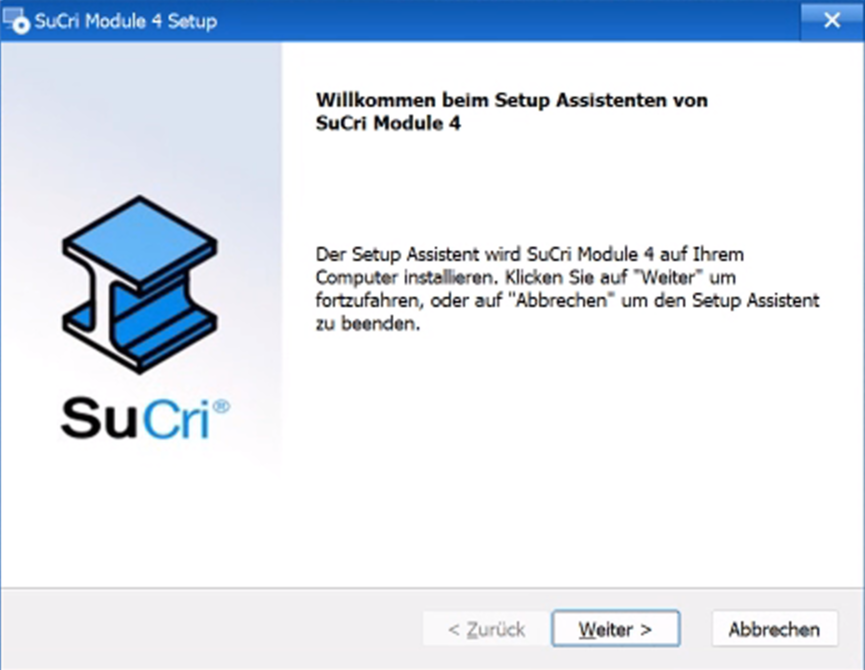
Schritt 1: Das Installationsprogramm ausführen
Starten Sie das mitgelieferte Installationsprogramm und folgen Sie den Anweisungen auf dem Bildschirm.
-
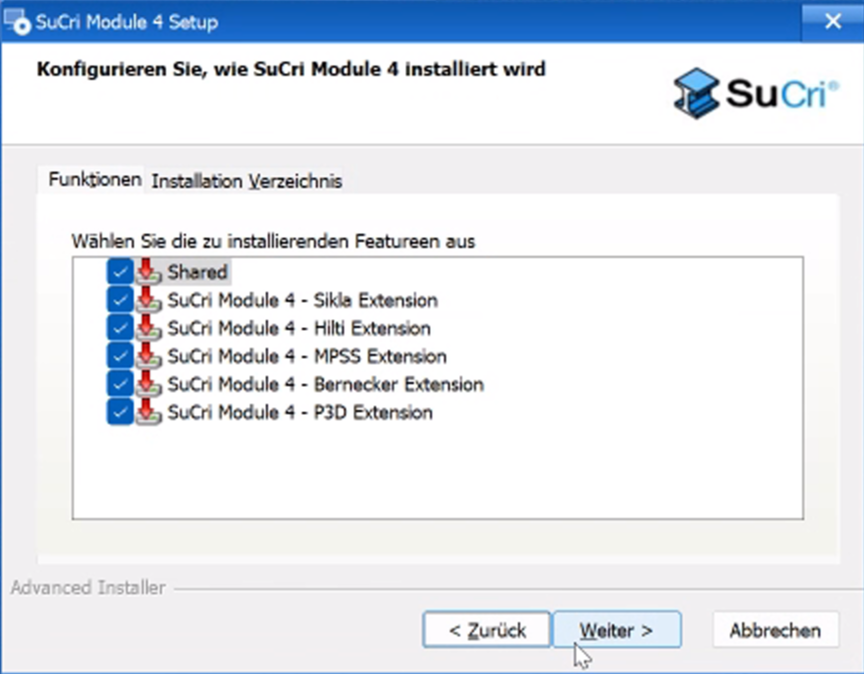
Schritt 2: Extensions auswählen
Wählen Sie im Dialog die gewünschten Extensions aus, die Sie zusammen mit dem Modul installieren möchten.
-
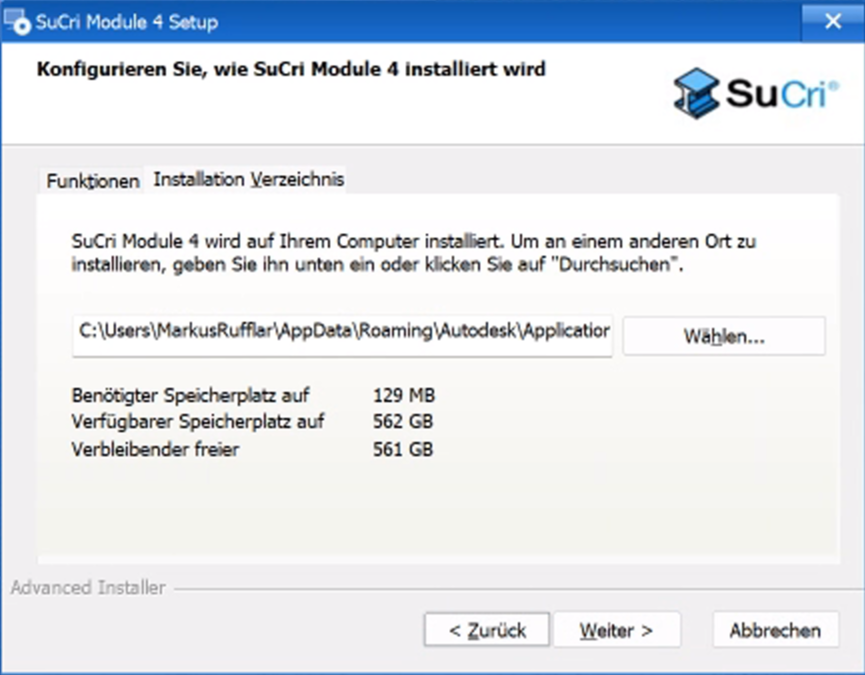
Schritt 3: Contentpfad festlegen
Legen Sie den korrekten Contentpfad für die Installation fest, um sicherzustellen, dass alle Daten im richtigen Verzeichnis abgelegt werden.
-
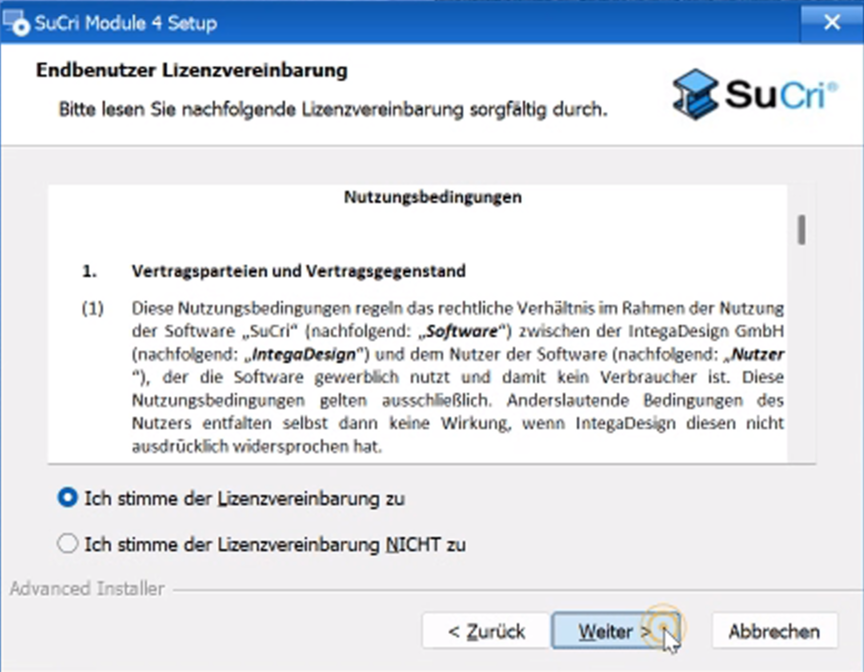
Schritt 4: Nutzungsbedingungen akzeptieren
Lesen und akzeptieren Sie die Nutzungsbedingungen, um mit dem Vorgang fortfahren zu können.
-
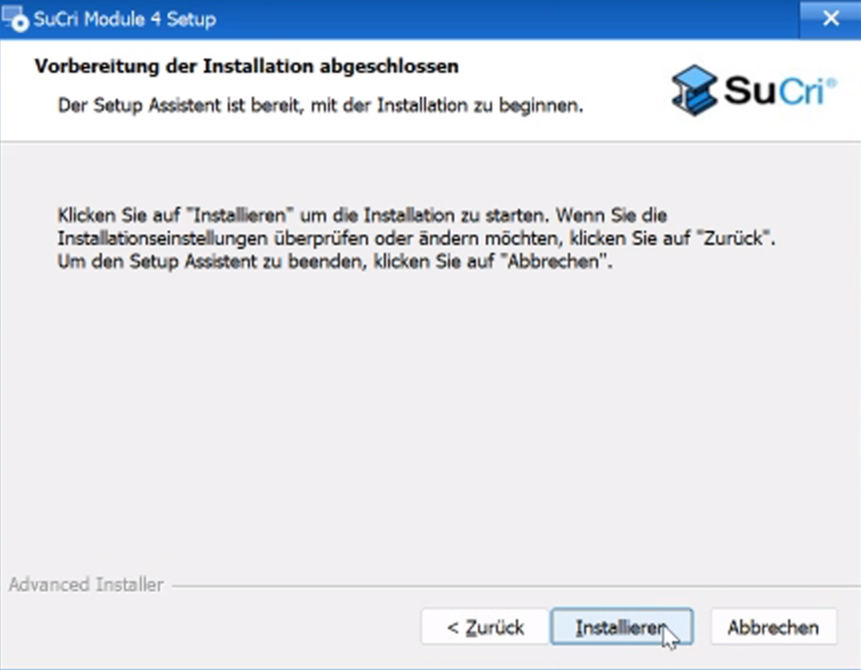
Schritt 5: Installation starten
Klicken Sie auf den Button zum Starten der Installation.
-
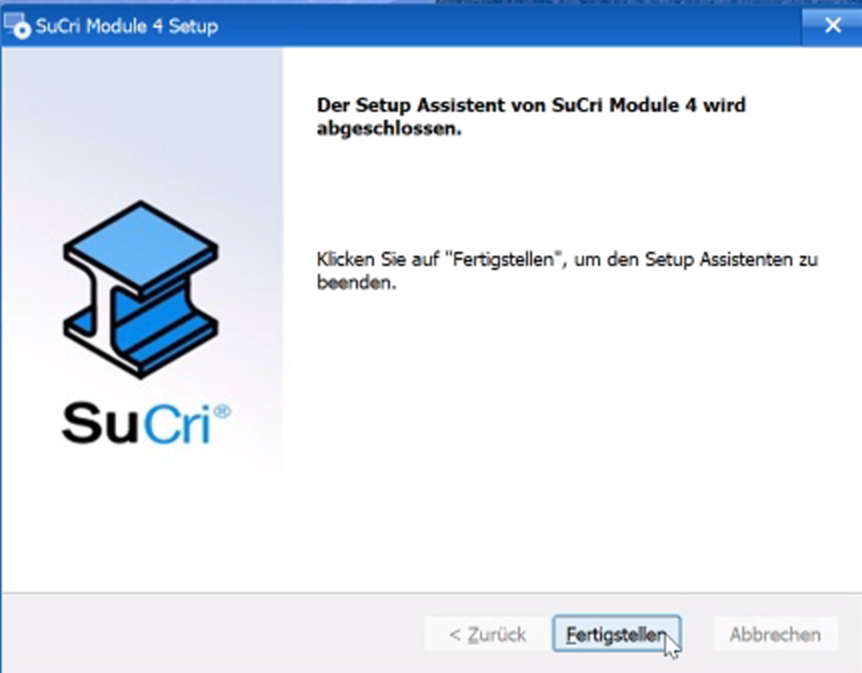
Schritt 6: Installation abschließen
Klicken Sie nach Abschluss des Vorgangs auf Fertigstellen. Das Bundle wurde automatisch im Pfad
C:\Users\Username\AppData\Roaming\Autodesk\ApplicationPluginsinstalliert. -
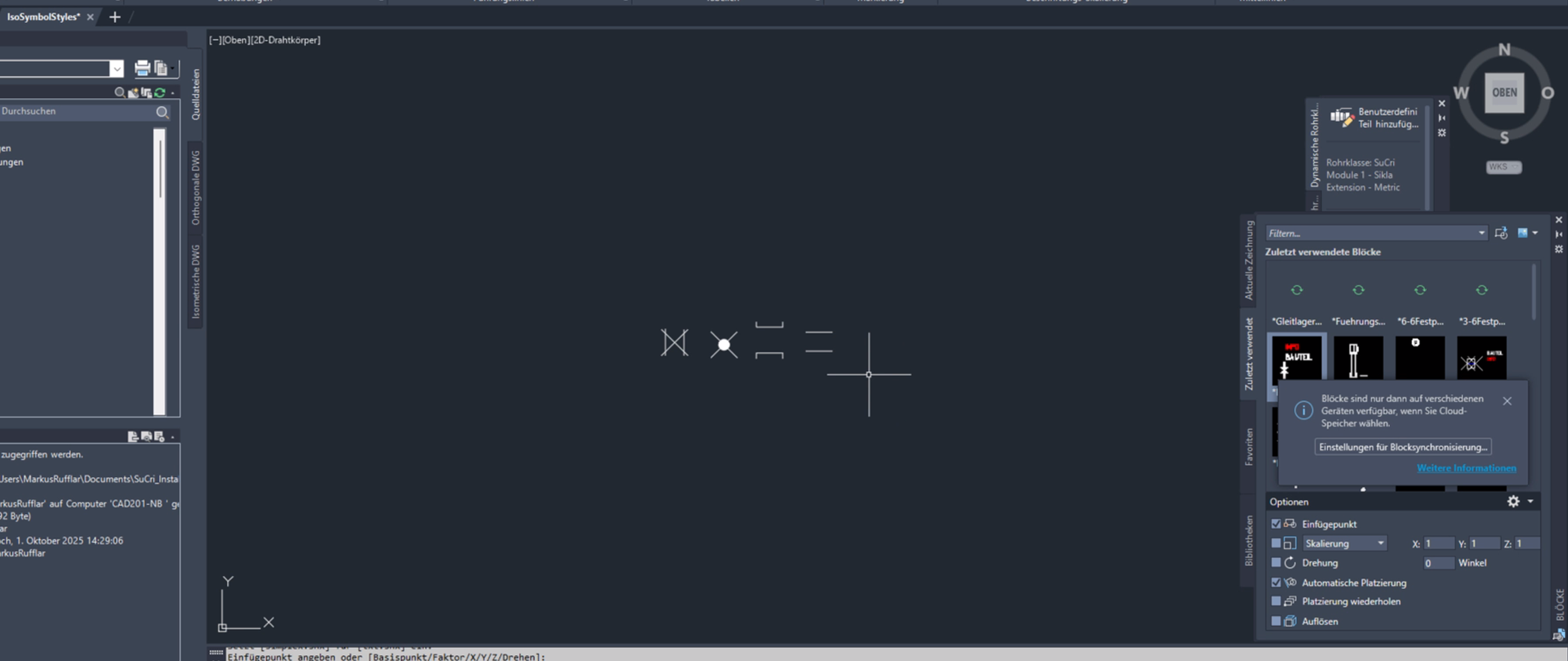
Schritt 7: IsoSymbolStyles.dwg vorbereiten
Öffnen Sie die Datei
IsoSymbolStyles.dwgaus dem Isometric-Ordner Ihres Projekts. Navigieren Sie im Windows-Explorer zum PfadC:\AutoCAD Plant 3D 202X Content\CPak IntegaDesign\IsoSymbols. Ziehen Sie die vier enthaltenen Symbol-DWGs einzeln in Ihre geöffnete Zeichnung (Skalierung = 1, Rotation = 0). Löschen Sie die platzierten Elemente danach wieder; die Blockdefinitionen bleiben in der Datei gespeichert. Speichern und schließen Sie die Datei. -
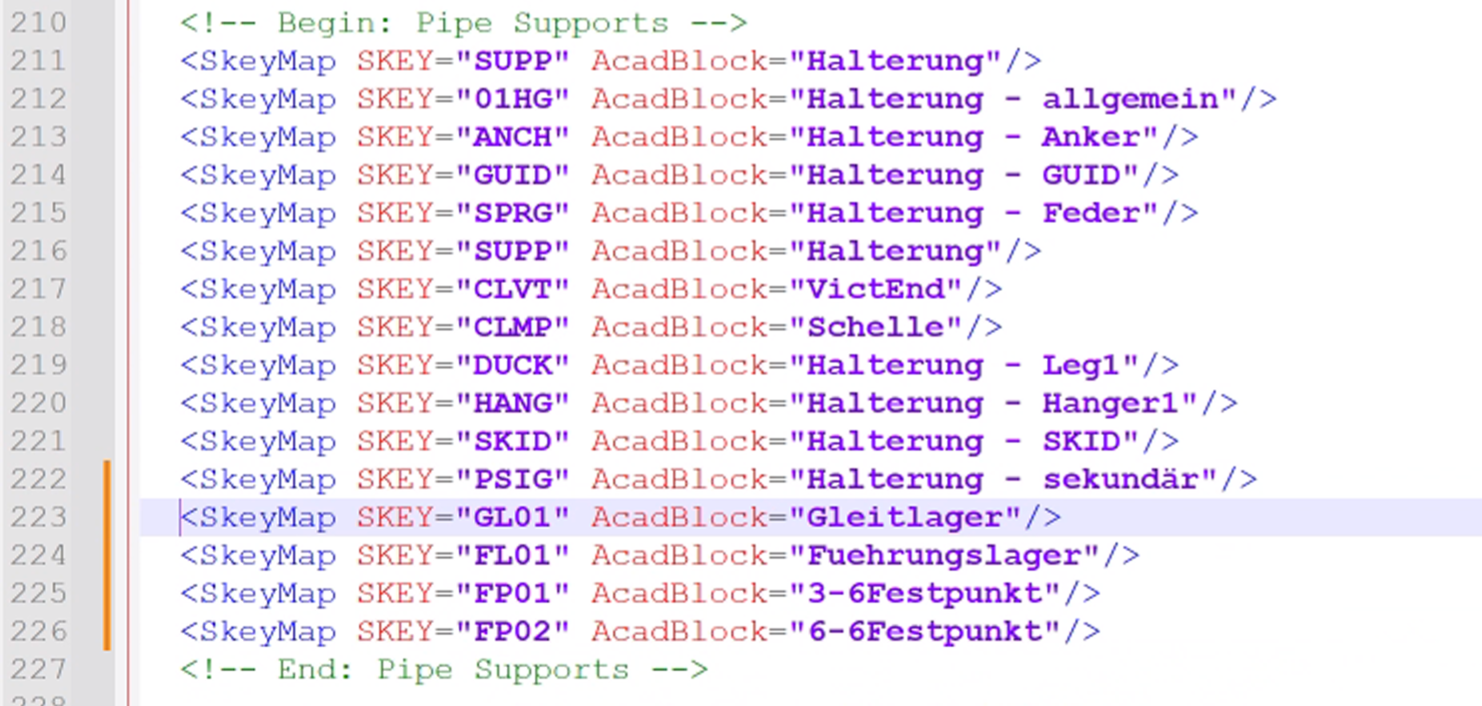
Schritt 8: SKEY-Mapping konfigurieren
Öffnen Sie die
IsoSkeyAcadBlockMap.xmlin Ihrem Projektordner mit einem Texteditor. Kopieren Sie die<SkeyMap …>-Einträge aus der mitgelieferten XML-Datei im Ordner IsoSymbols und fügen Sie diese im Abschnitt „Supports“ ein. Speichern und schließen Sie die Datei. -
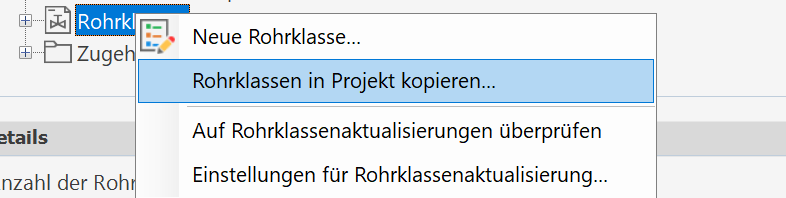
Schritt 9: Rohrklassen importieren
Starten Sie AutoCAD Plant 3D und importieren Sie die mitgelieferte Rohrklasse über den Projektmanager. Sie können nun mit der Arbeit im Modul beginnen.
Wichtige Hinweise
- Dubletten vermeiden: Achten Sie darauf, dass die SKEY-Bezeichnungen in Ihrem Projekt noch nicht existieren, da doppelte Einträge Fehler in der Isometrie verursachen.
- Alternative Lademethode: Die Symboldateien können statt per Drag-and-drop auch über das AutoCAD Design Center geladen werden.
- Anpassbarkeit: Sie können auf Basis des mitgelieferten Katalogs jederzeit eigene Rohrklassen erstellen oder bestehende an Ihre Standards anpassen.
Fehlerbehebung
- Falls die Isometrie-Symbole nicht korrekt angezeigt werden, prüfen Sie in der
IsoSymbolStyles.dwg, ob die Blockdefinitionen nach dem Löschen der Geometrie tatsächlich in der Datei verblieben sind. - Stellen Sie bei Problemen mit den SKEYs sicher, dass die XML-Syntax beim Kopieren nicht beschädigt wurde (alle Tags müssen korrekt geschlossen sein).