Advance Steel Modul 3 (ADVS) installieren und konfigurieren
In dieser Anleitung erfahren Sie, wie Sie das Modul 3 für Advance Steel mithilfe des bereitgestellten Installationsprogramms korrekt einrichten. Dieser Prozess ist essenziell, um die erweiterten Funktionen und spezifischen Datenbankstrukturen in Ihrer CAD-Umgebung nutzbar zu machen.
Voraussetzungen
- Das Installationspaket für Modul 3 liegt lokal auf Ihrem System vor.
- Sie verfügen über Administratorrechte auf dem Zielrechner.
- Advance Steel ist während des gesamten Installationsvorgangs geschlossen.
Schritt-für-Schritt-Anleitung
-
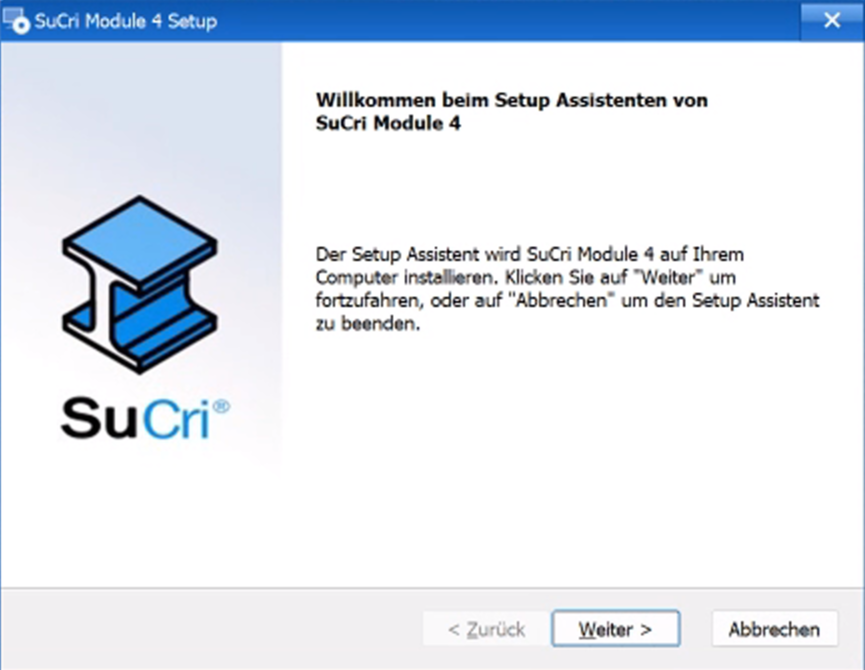
Starten Sie die Installation durch Ausführen des mitgelieferten Installationsprogramms.
-
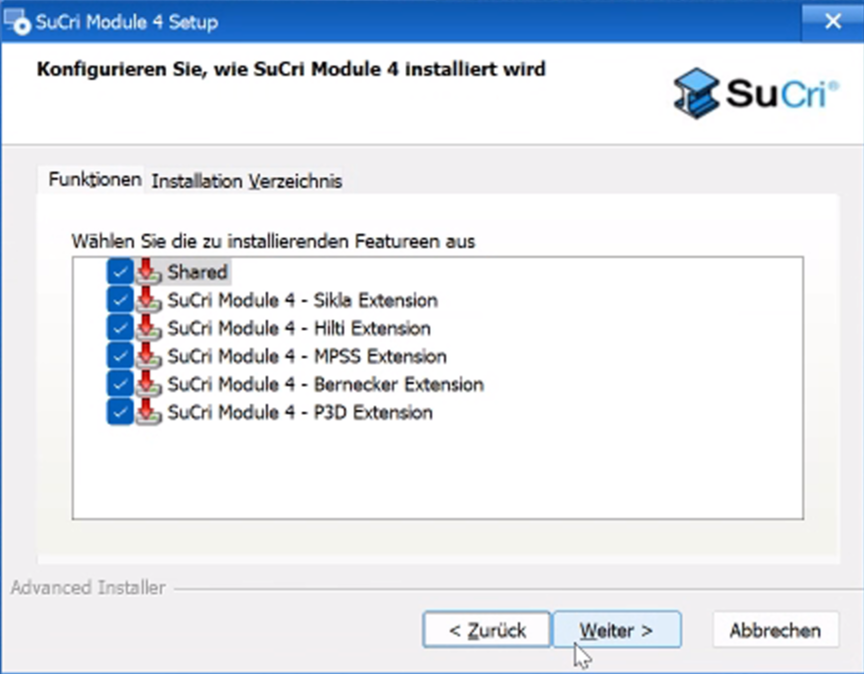
Wählen Sie im Dialog die von Ihnen gewünschten Extensions (Erweiterungen) aus.
-
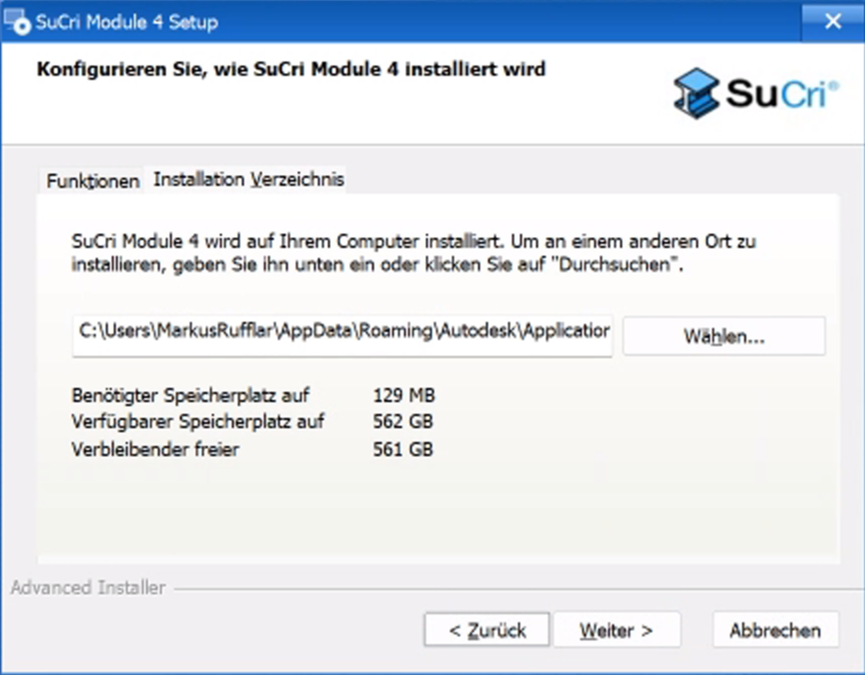
Bestätigen Sie den Installationspfad. Das Bundle wird standardmäßig im APPDATA-Verzeichnis Ihres Benutzerprofils installiert.
-
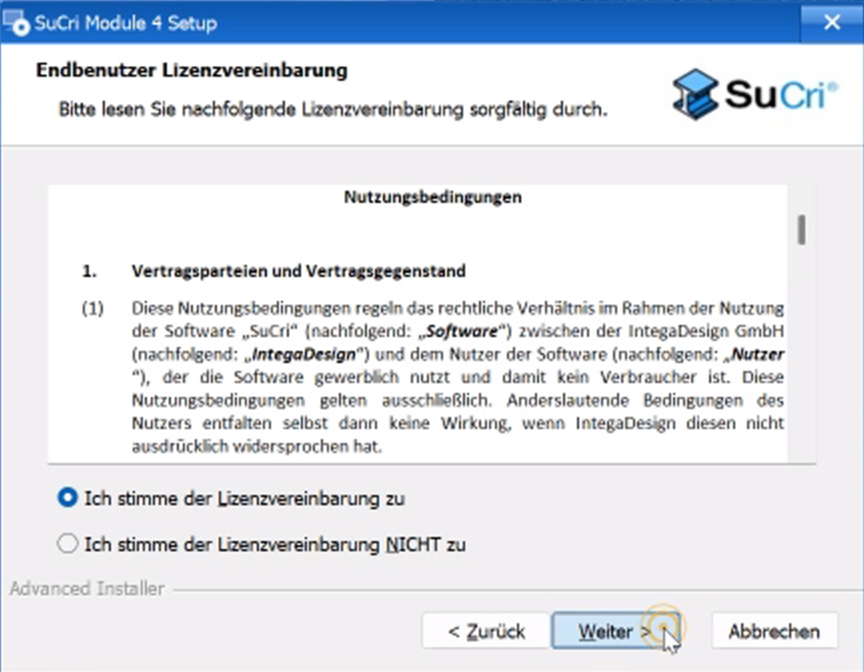
Lesen und akzeptieren Sie die Nutzungsbedingungen, um fortzufahren.
-
Starten Sie den Kopiervorgang durch einen Klick auf die Schaltfläche Installieren.
-
Nach Abschluss des Vorgangs klicken Sie auf Fertigstellen.
Ergebnis: Das Plugin-Bundle wurde erfolgreich in das Verzeichnis
C:\Users\Username\AppData\Roaming\Autodesk\ApplicationPluginskopiert.
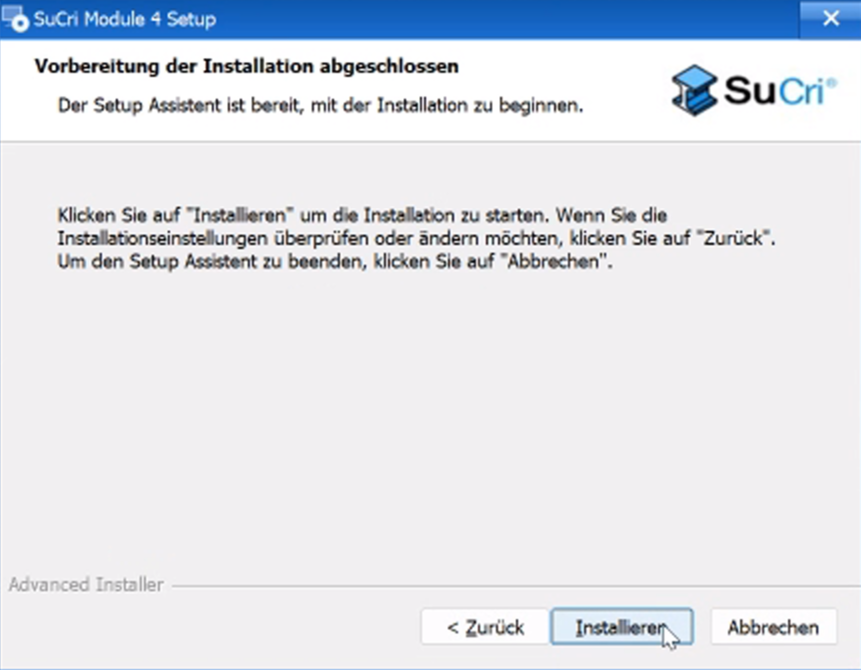
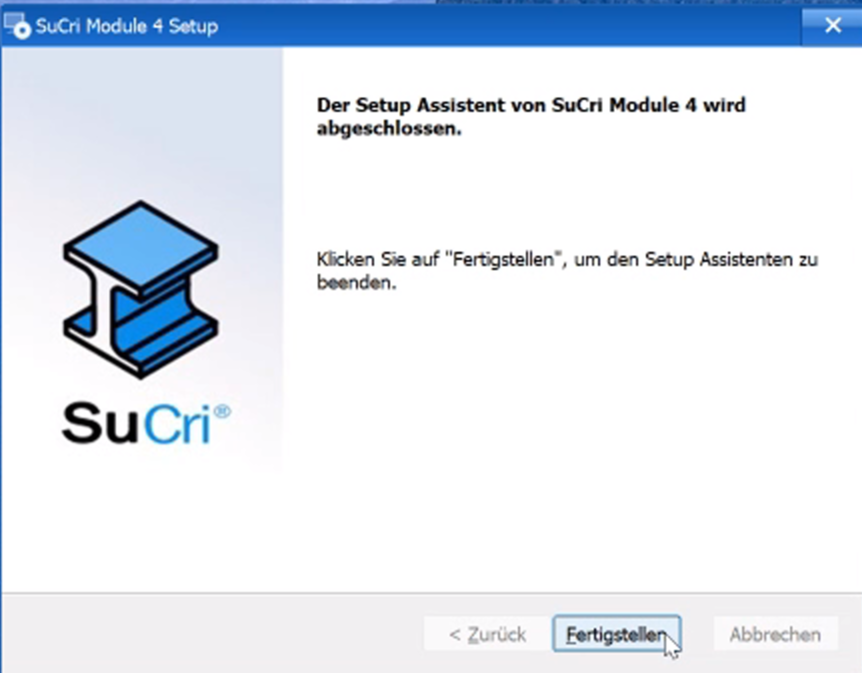
Anpassung der Advance Steel Datenbanken
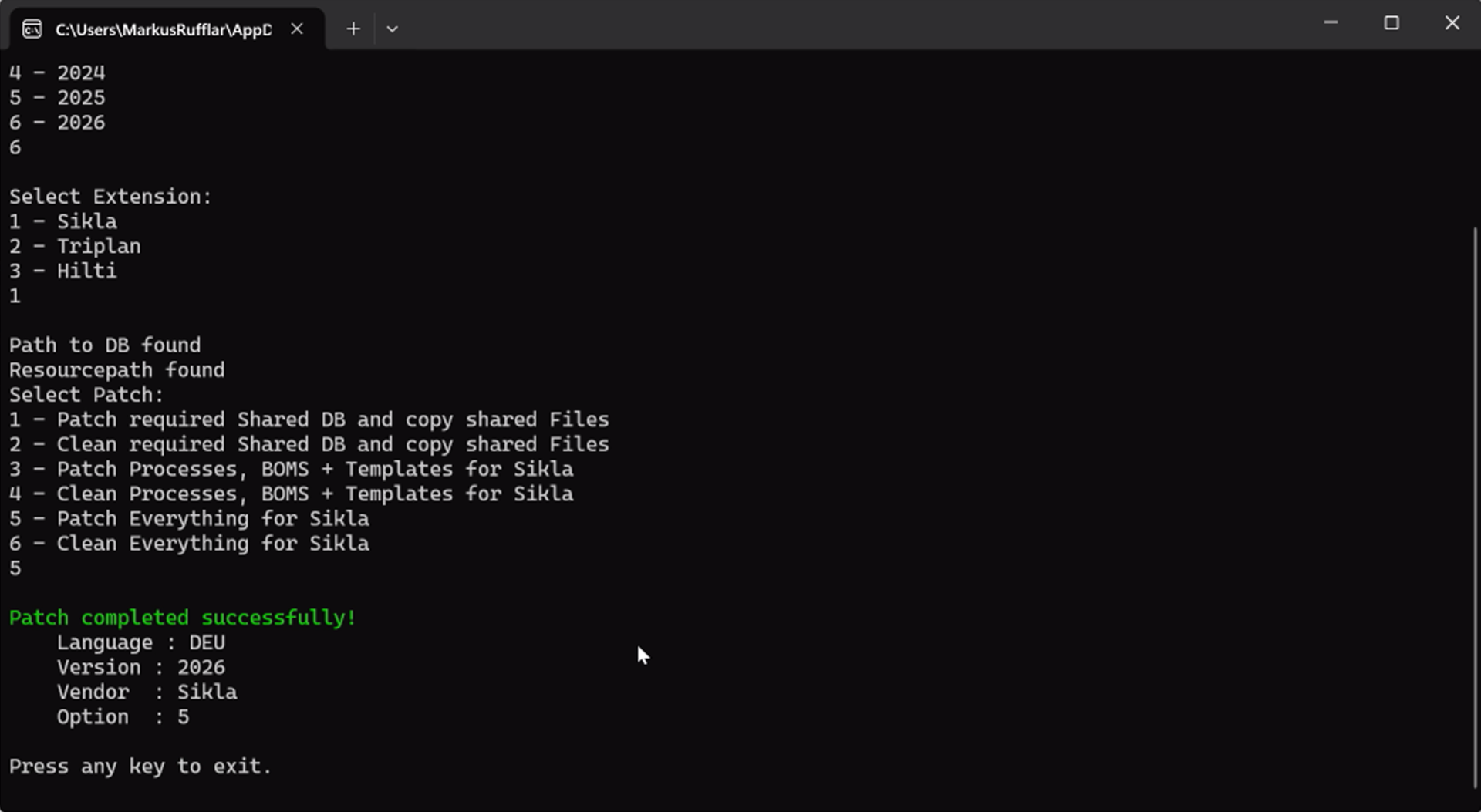
Nachdem die Dateien kopiert wurden, müssen die Datenbanken mit dem integrierten Patcher-Tool aktualisiert werden:
- Navigieren Sie im Windows-Explorer zum Ordner
%AppData%\IntegaDesign GmbH\SuCri\Modul3. - Führen Sie die Anwendung
SuCri_AS_DB_PATCHER.exeper Doppelklick aus. -
Vorgehensweise bei Neuinstallation oder Update:
- Falls eine ältere Version von Modul 3 installiert war: Wählen Sie zuerst die Option 6 (Bereinigung), um alte Strukturen sicher zurückzusetzen.
- Starten Sie den Patcher erneut und wählen Sie Option 5, um sämtliche Datenbanken und Einträge vollständig neu zu generieren.
- Vorgehensweise bei bestehenden Erweiterungen: Sollten bereits aktive Modul-3-Funktionen in Ihrer Umgebung genutzt werden, wählen Sie ausschließlich die Option 3, um lediglich die Basisinformationen zu aktualisieren.
Wichtige Hinweise
-
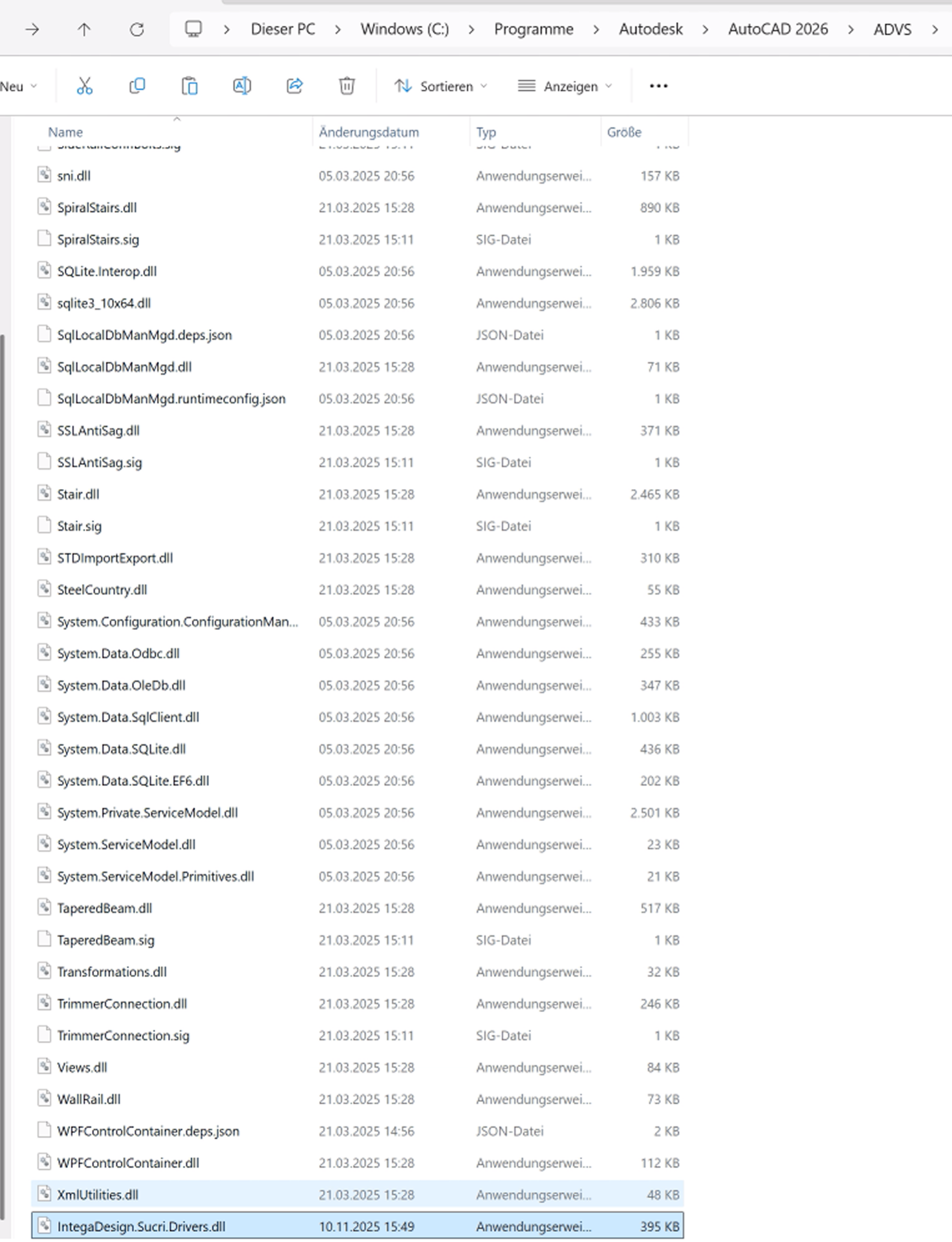
Advance Steel 2025 oder neuer: Bei diesen Versionen ist ein manueller Kopiervorgang erforderlich. Kopieren Sie die Datei
IntegaDesign.Sucri.Drivers.dllmanuell.
Quelle:%AppData%\Autodesk\ApplicationPlugins\SuCri_Modul3.bundle\Binaries\2025
Zielverzeichnis (Standard):C:\Program Files\Autodesk\AutoCAD 2025\ADVS - Systemberechtigungen: Bitte beachten Sie, dass das Verschieben von Dateien in das Program Files Verzeichnis administrative Rechte erfordert.
Fehlerbehebung
Problem: In der Profilauswahl innerhalb der Software fehlt die Option "Alle".
Dieses Verhalten tritt in der Regel auf, wenn eine inkompatible Bildschirm-Skalierung oder eine sehr hohe Display-Auflösung in den Windows-Systemeinstellungen aktiv ist.
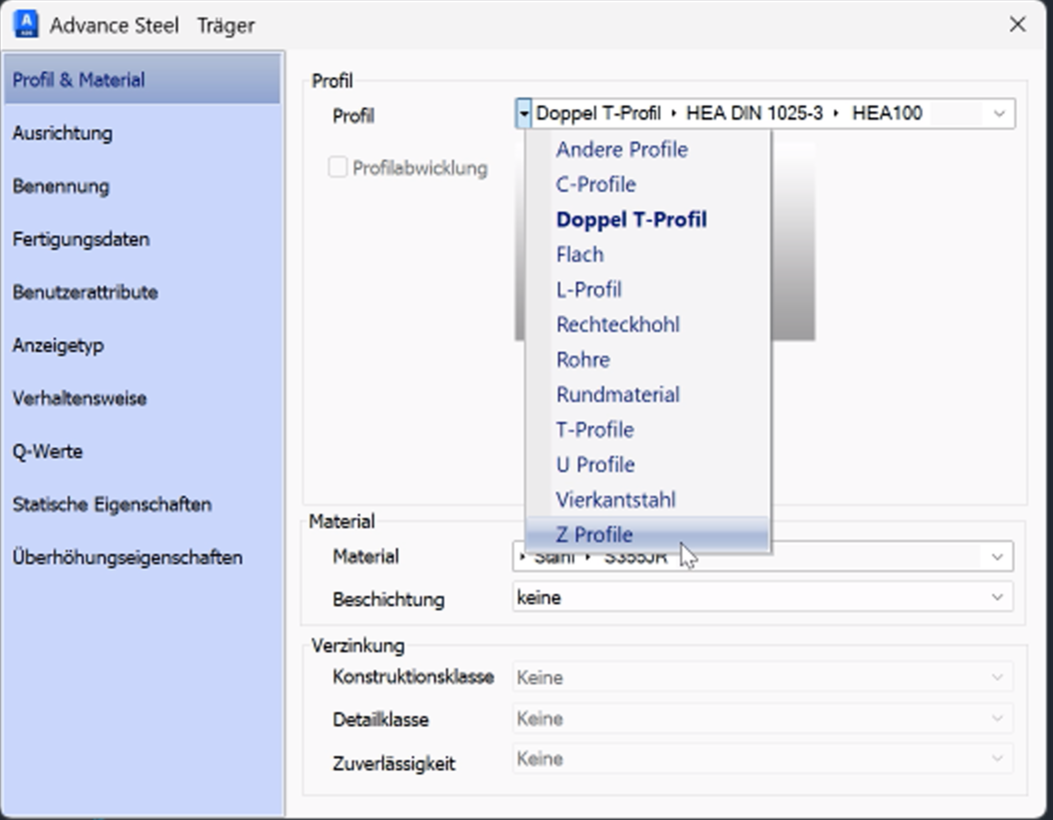
Lösung: Passen Sie die Kompatibilitätseinstellungen der Verknüpfung von Advance Steel an. Aktivieren Sie die Option Hohe DPI-Skalierung überschreiben (Einstellung: System), damit alle grafischen Oberflächenelemente korrekt berechnet und angezeigt werden können.