2.2.7. Module richtig deinstallieren
2.2.7. Module richtig deinstallieren
Eine saubere Deinstallation ist entscheidend, um sicherzustellen, dass bei späteren Updates oder Neuinstallationen keine Konflikte auftreten. Rückstände in den Autodesk-Verzeichnissen können zu Ladefehlern, beschädigten Funktionen oder fehlerhaften Projektdaten führen.
Voraussetzungen
- Stellen Sie sicher, dass AutoCAD Plant 3D oder Advance Steel während des Vorgangs vollständig geschlossen sind, da laufende Prozesse den Löschvorgang verhindern können.
- Sie benötigen Administratorrechte für den Zugriff auf die Systemsteuerung und die Programmverzeichnisse.
Schritt-für-Schritt-Anleitung
- Öffnen Sie die Windows-Systemsteuerung und navigieren Sie zum Bereich Programme hinzufügen oder entfernen.
- Suchen Sie in der Liste der installierten Programme nach dem entsprechenden SuCri-Modul oder nach einem zugehörigen Eintrag der IntegaDesign GmbH.
- Klicken Sie auf Deinstallieren und folgen Sie den angezeigten Hinweisen, bis der Vorgang abgeschlossen ist.
- Kontrollieren Sie die lokalen Autodesk-Content-Bereiche unter dem Pfad
C:\AutoCAD Plant 3D 20XX Contentsowie in projektbezogenen Content-Ordnern. - Überprüfen Sie, ob der Ordner CPak IntegaDesign entfernt wurde und stellen Sie sicher, dass innerhalb von CPak Common die Datei StructuralCatalog.acat nicht mehr vorhanden ist.
- Navigieren Sie zum Ordner Customscripts und entfernen Sie manuell alle Einträge, die den SuCri-Modulen zugeordnet sind.
- Prüfen Sie das Autodesk-Benutzerverzeichnis unter dem Pfad
%AppData%\Autodesk\ApplicationPlugins. Löschen Sie dort sämtliche Einträge (z.B. .bundle-Ordner), die den Namen des Moduls oder der SuCri-Erweiterungen enthalten. - Überprüfen Sie abschließend das interne Arbeitsverzeichnis unter
%AppData%\IntegaDesign GmbHund löschen Sie dieses gegebenenfalls.
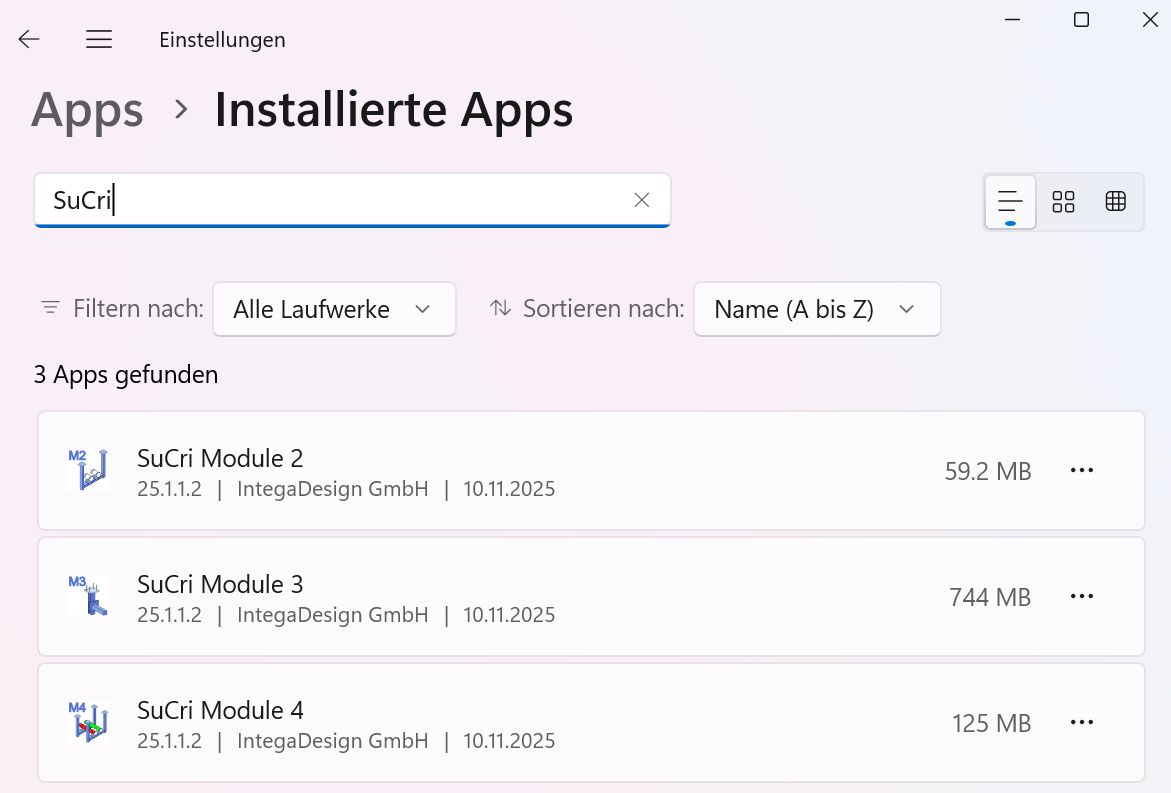
Erwartetes Ergebnis: Nach Abschluss dieser Schritte ist das Modul sowie alle zugehörigen temporären Daten und Konfigurationen vollständig vom System entfernt.
Wichtige Hinweise
- Datenbereinigung: Die manuelle Kontrolle der Verzeichnisse ist notwendig, da die Windows-Deinstallation häufig keine nutzerspezifischen Anwendungsdaten oder nachgeladenen Content entfernt.
- Sicherheit: Durch das Entfernen des Arbeitsverzeichnisses unter AppData stellen Sie sicher, dass keine alten Statuswerte oder veraltete Patcher-Informationen bei einer Neuinstallation übernommen werden.
Fehlerbehebung
- Dateien lassen sich nicht löschen: Stellen Sie sicher, dass kein Hintergrundprozess von Autodesk mehr aktiv ist. Nutzen Sie gegebenenfalls den Task-Manager, um verbleibende Prozesse zu beenden.