2.2.3. Modul 3 (P3D)
SuCri Modul 3 (P3D) – Installation und Konfiguration
In dieser Anleitung erfahren Sie, wie Sie das Modul 3 für AutoCAD Plant 3D korrekt installieren. Die Verwendung des dedizierten Installationsprogramms stellt sicher, dass alle notwendigen Extensions und Verzeichnisse für einen reibungslosen Betrieb automatisiert eingerichtet werden.
Voraussetzungen
- Eine aktive Installation von AutoCAD Plant 3D auf Ihrem System.
- Die Installationsdatei für das Modul 3 (P3D).
- Erforderliche Schreibberechtigungen für das AppData-Verzeichnis Ihres Windows-Benutzerprofils.
Schritt-für-Schritt-Anleitung
-
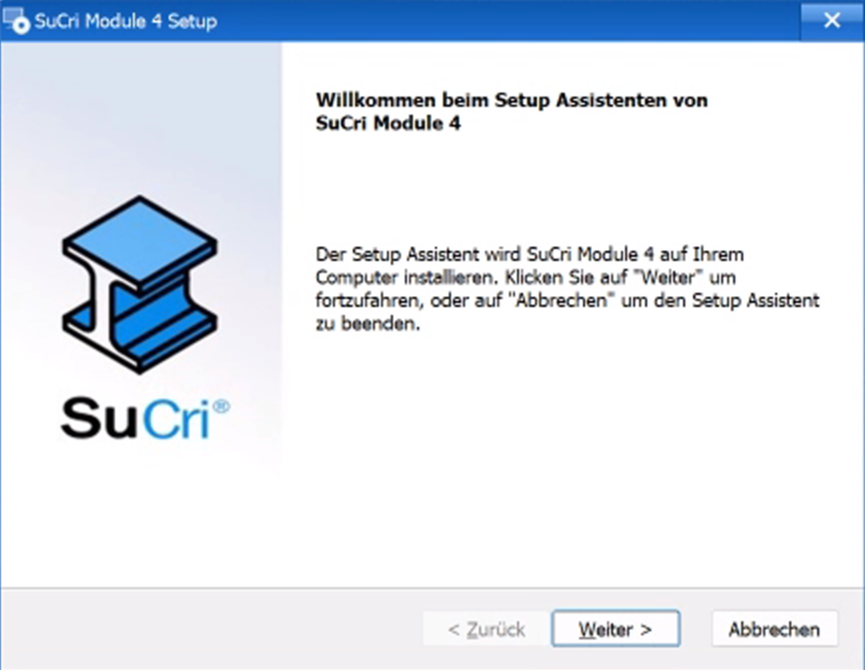
Starten Sie die Installation, indem Sie das mitgelieferte Installationsprogramm per Doppelklick ausführen. Folgen Sie den initialen Anweisungen auf dem Bildschirm, um den Prozess einzuleiten.
-
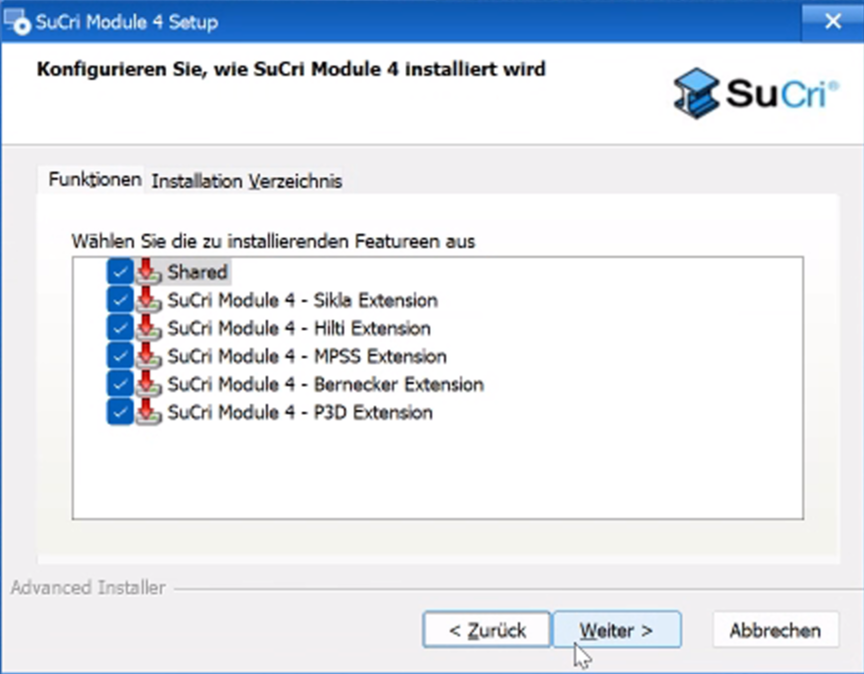
Wählen Sie Ihre gewünschten Extensions im daraufhin erscheinenden Dialog aus. Hier können Sie den gewünschten Funktionsumfang individuell durch das Setzen der Haken anpassen.
-
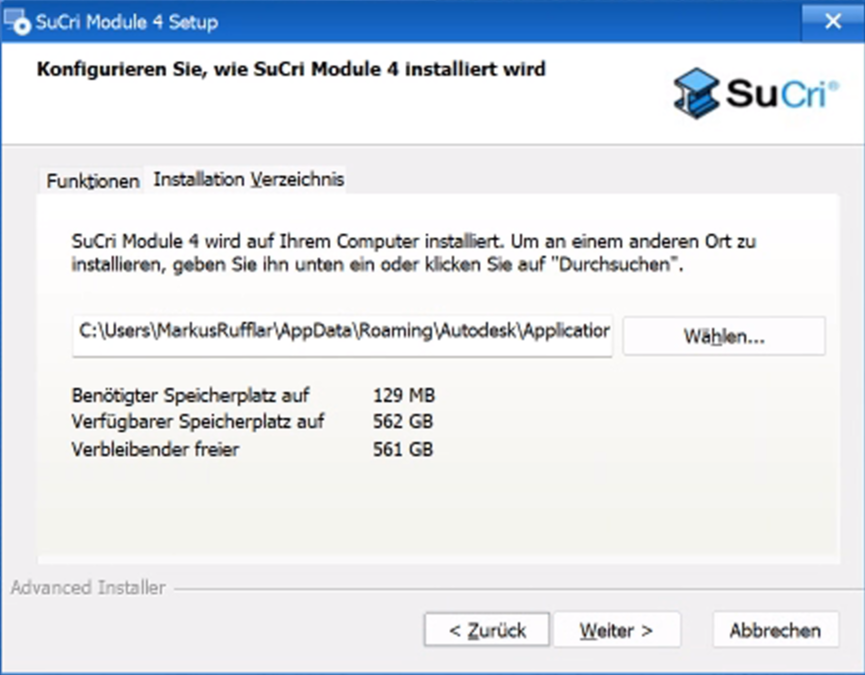
Bestätigen Sie den Installationspfad. Beachten Sie hierbei, dass das Software-Bundle standardmäßig im APPDATA-Verzeichnis des jeweiligen Benutzers abgelegt wird.
-
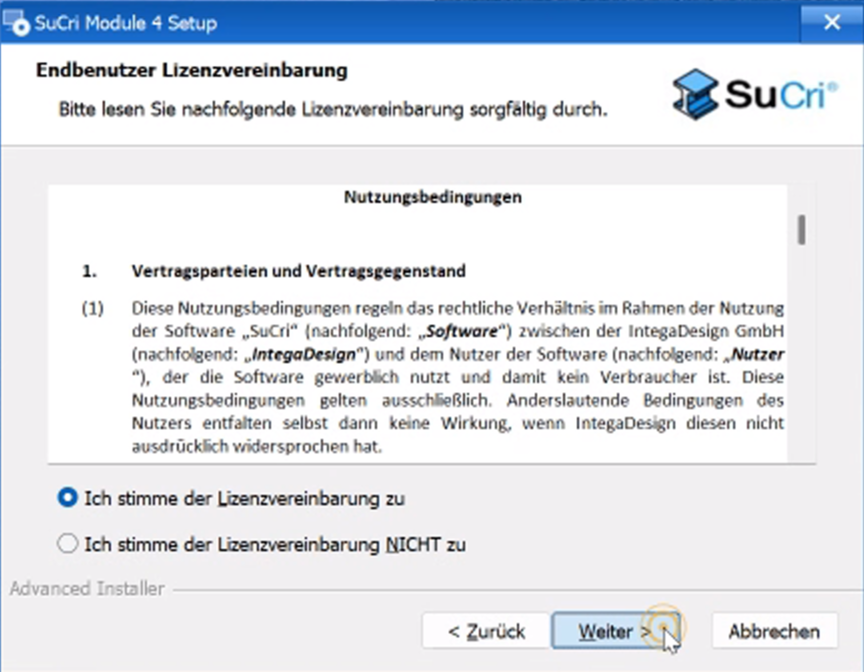
Lesen und akzeptieren Sie die Nutzungsbedingungen (End-User License Agreement), um mit dem Installationsvorgang fortfahren zu können.
-
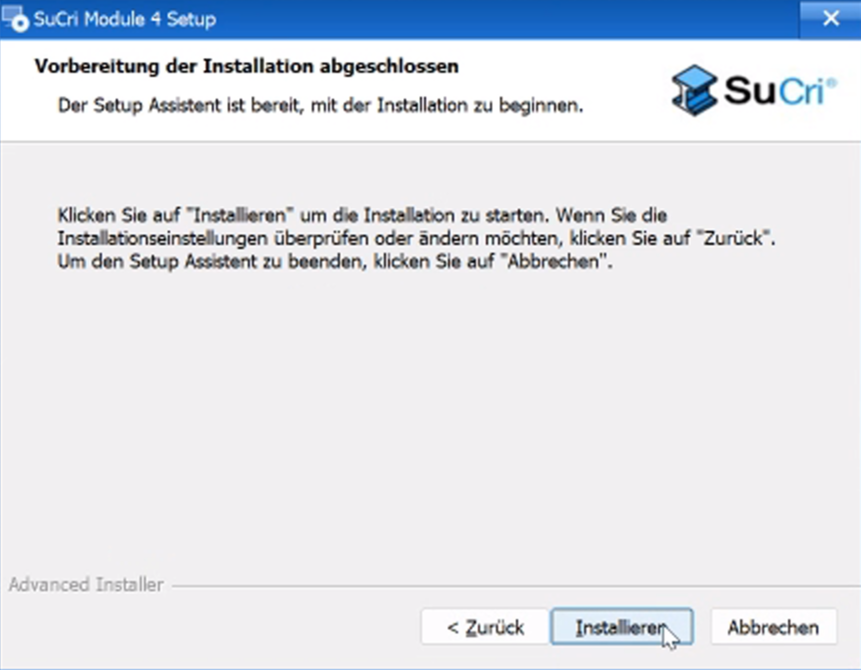
Klicken Sie auf die entsprechende Schaltfläche, um die eigentliche Installation zu starten. Die Dateien werden nun in das Zielverzeichnis kopiert.
-
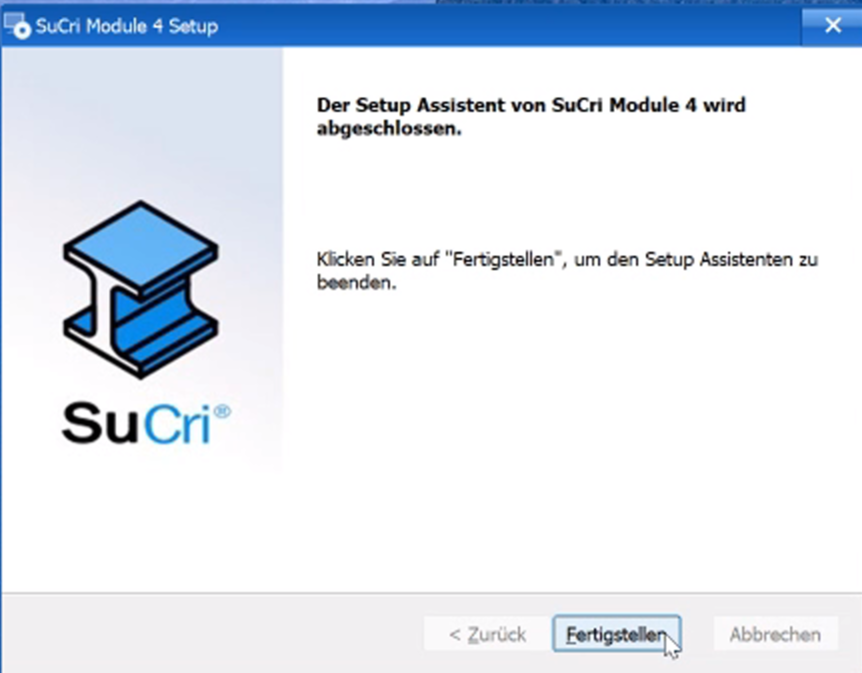
Sobald der Fortschrittsbalken abgeschlossen ist, klicken Sie auf Fertigstellen, um das Installationsprogramm erfolgreich zu beenden.
Ergebnis: Das Modul 3 steht Ihnen nun direkt nach dem nächsten Start von AutoCAD Plant 3D zur Verfügung.
Wichtige Hinweise
- Installationsverzeichnis: Das Bundle wird automatisch im Pfad
C:\Users\Username\AppData\Roaming\Autodesk\ApplicationPluginshinterlegt. - Berechtigungen: Stellen Sie sicher, dass keine Antiviren-Software den Schreibzugriff auf das AppData-Verzeichnis während der Installation blockiert.
- Updates: Bei einer Aktualisierung des Moduls sollten Sie alle Instanzen von AutoCAD Plant 3D vorab schließen.
Fehlerbehebung
- Modul erscheint nicht: Prüfen Sie, ob der Ordner unter dem angegebenen
ApplicationPluginsPfad existiert. Falls nicht, führen Sie die Installation mit Administratorrechten erneut aus. - Extensions fehlen: Sollten bestimmte Funktionen fehlen, starten Sie den Installer erneut und stellen Sie sicher, dass im zweiten Schritt alle benötigten Extensions markiert sind.