4.7. Rohrlängenexport, PiCri-Funktionen für Rohrleitungen
Auf dieser Seite
Erzeugt einen Excel-Bericht mit Rohrlängen und weiteren geometrischen Kenngrößen (Außendurchmesser, Wandstärke, Oberfläche, Volumen) für eine oder mehrere Zeichnungen eines Plant 3D-Projekts. Optional können entlang der Rohrleitungen automatisch 3D-Polylinien als Achslinien erzeugt werden, die im Modell weiterverwendet werden können.

Menüband-Schaltfläche: Berechnung > Rohrlänge
Befehl: PiCriTotalPipeLength
Ablauf:
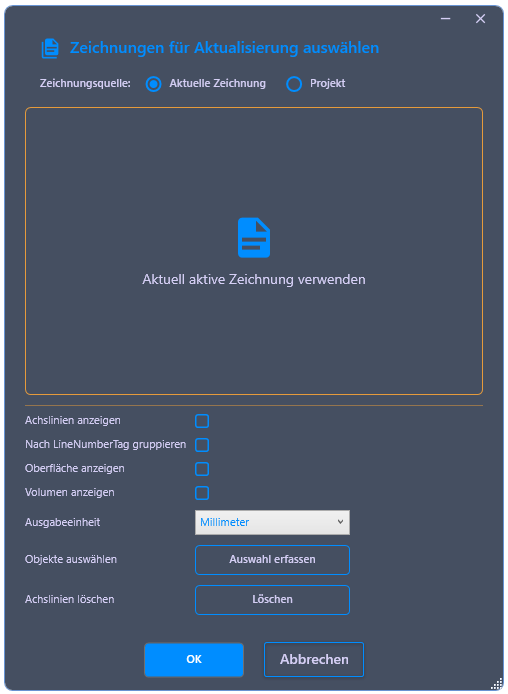
- Starten Sie den Befehl. Im Dialog wählen Sie zwischen Aktuelle Zeichnung and Projekt.
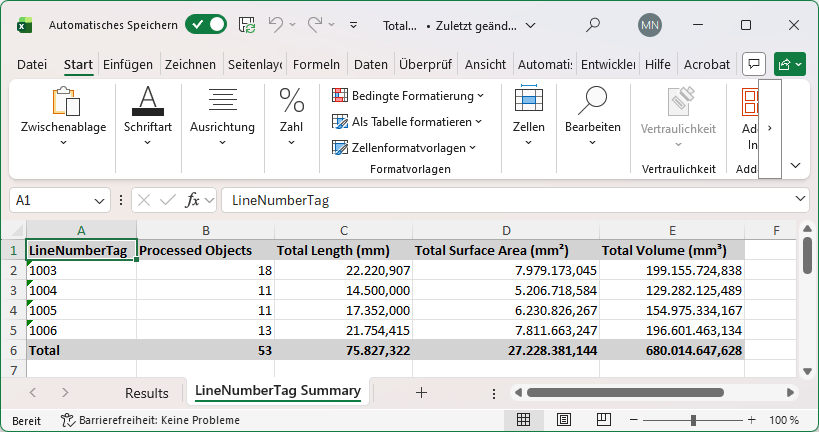
- Optional aktivieren Sie zusätzliche Auswertungen: Achslinien zeichnen erzeugt 3D-Polylinien entlang der Rohrleitungen im Modell, Gruppierung nach LineNumberTag ergänzt eine zweite Registerkarte mit zusammengefassten Werten je Leitungsnummer, und Oberfläche und Volumen ergänzt entsprechende Spalten in der Excel-Liste. Die Ausgabeeinheit (z. B. mm, m) lässt sich ebenfalls festlegen.
- Soll die Auswertung nicht ganze Zeichnungen, sondern nur ausgewählte Objekte umfassen, aktivieren Sie Auswahl erfassen und wählen die Objekte direkt im Modell aus.
- Bestätigen Sie den Dialog mit OK. PiCri wertet die ausgewählten Daten aus und öffnet die erzeugte Excel-Datei automatisch.
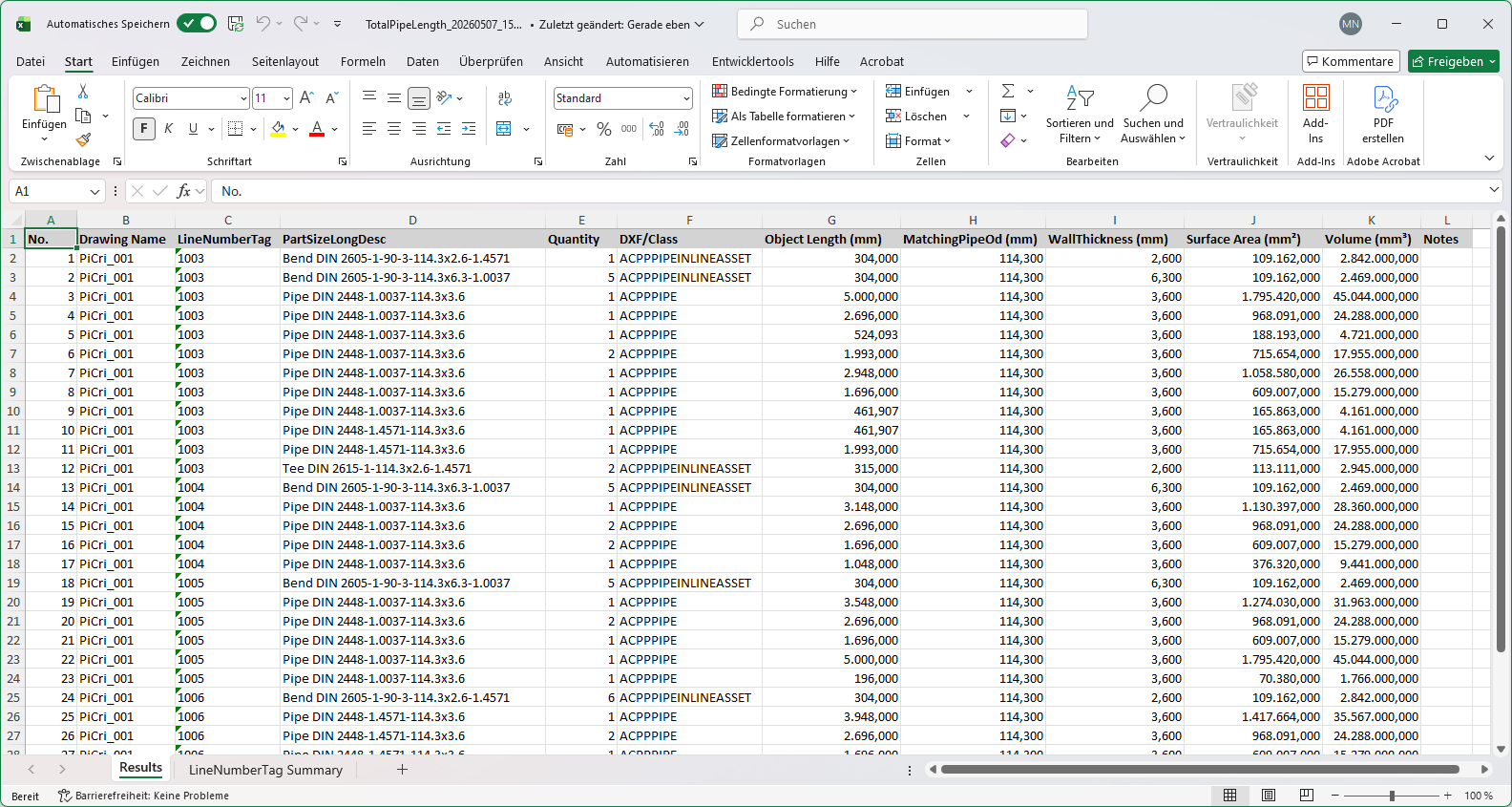
Inhalt der Excel-Liste: Die erste Registerkarte
listet zeilenweise die einzelnen Rohrobjekte mit Zeichnungsname,
sortiert nach Leitungsnummer, sowie den Spalten Anzahl,
Objektlänge, Außendurchmesser,
Wandstärke und – sofern aktiviert – Oberfläche
sowie Volumen. Bei aktivierter Gruppierung enthält eine
zweite Registerkarte die Summenwerte pro Leitungsnummer.
Achslinien: Die optional erzeugten 3D-Polylinien werden im Modell platziert und können dort wie übliche AutoCAD-Polylinien weiterverwendet, kopiert und bearbeitet werden. Über eine separate Funktion lassen sie sich jederzeit wieder vollständig aus dem Modell entfernen.