2.2.5. Modul 4, Installationsanleitung
Auf dieser Seite
Modul 4, Installation und Einrichtung
Dieser Artikel beschreibt die vollständige Installation von Modul 4 sowie die notwendigen Konfigurationsschritte für Projektvorlagen und Stücklisten. Eine korrekte Einrichtung stellt sicher, dass automatische Ableitungen und Massenberechnungen in Ihrem CAD-System fehlerfrei ausgeführt werden können.
Voraussetzungen
- Ein installiertes Basissystem (z. B. Autodesk Plant 3D).
- Das bereitgestellte Installationsprogramm für Modul 4.
Schritt-für-Schritt-Anleitung
-
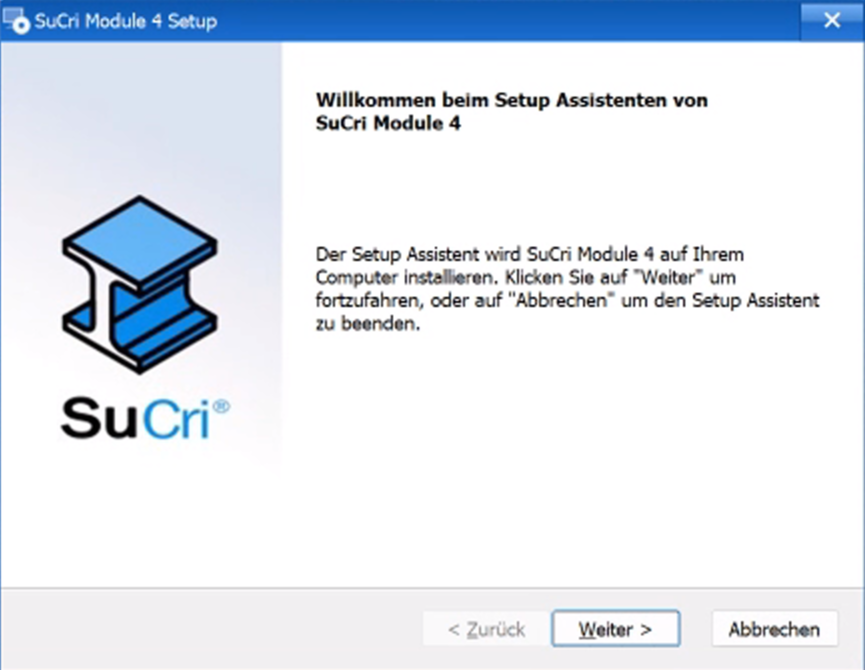
Installation starten
Starten Sie das mitgelieferte Installationsprogramm und folgen Sie den Anweisungen auf dem Bildschirm.
Das Programm bereitet die Komponenten für die Einrichtung vor.
-
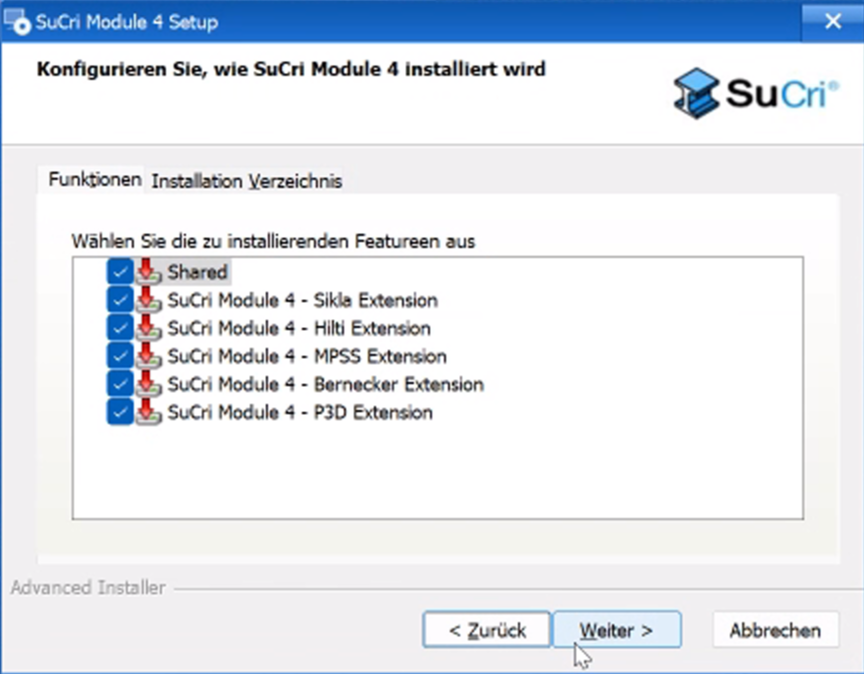
Extensions auswählen
Wählen Sie Ihre gewünschten Extensions (Erweiterungen) im Dialog aus, um den Funktionsumfang individuell anzupassen.
-
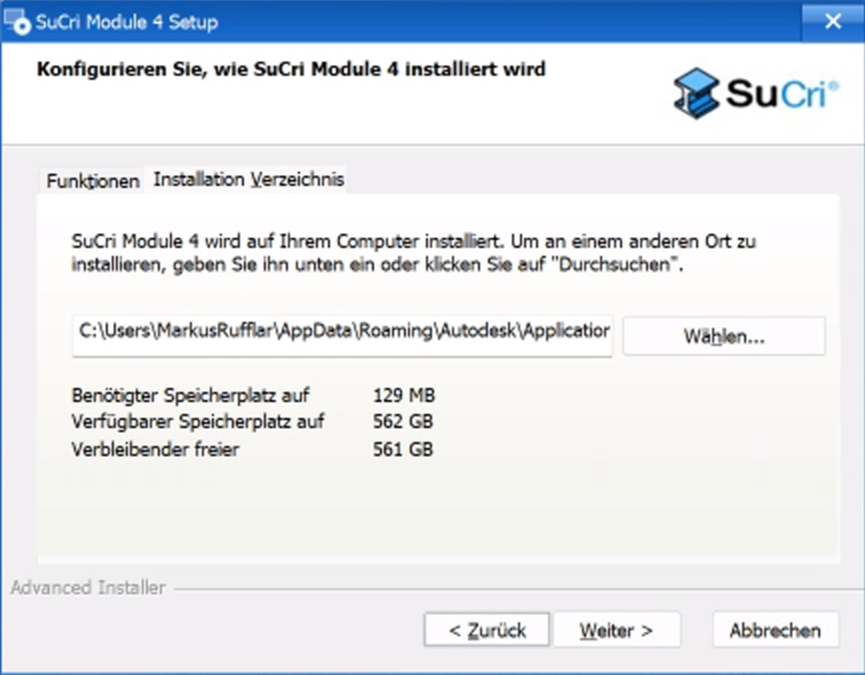
Installationspfad bestätigen
Das Programmpaket wird standardmäßig automatisch im Verzeichnis
AppDataIhres Benutzerprofils installiert. -
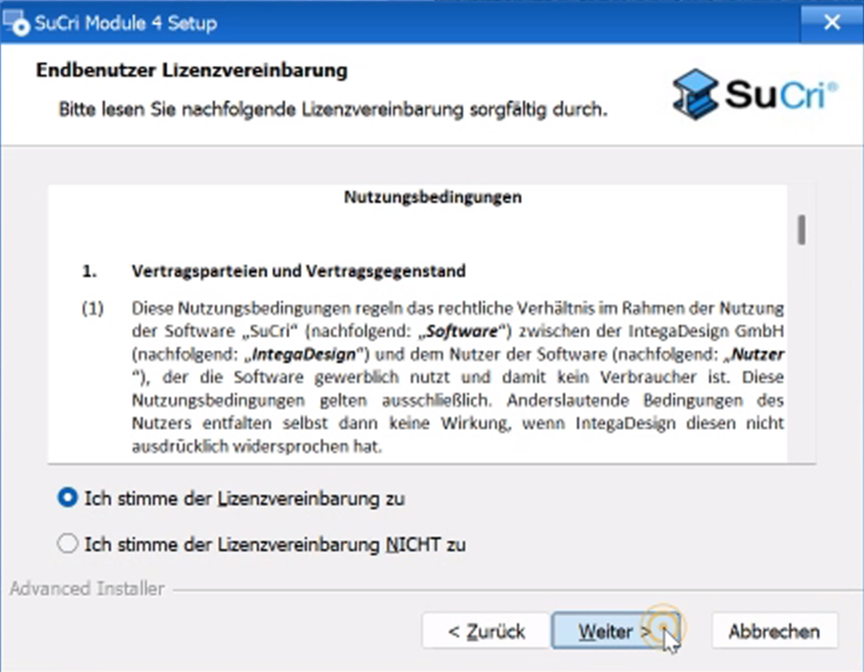
Nutzungsbedingungen akzeptieren
Lesen und akzeptieren Sie die Nutzungsbedingungen, um den Vorgang fortzusetzen.
-
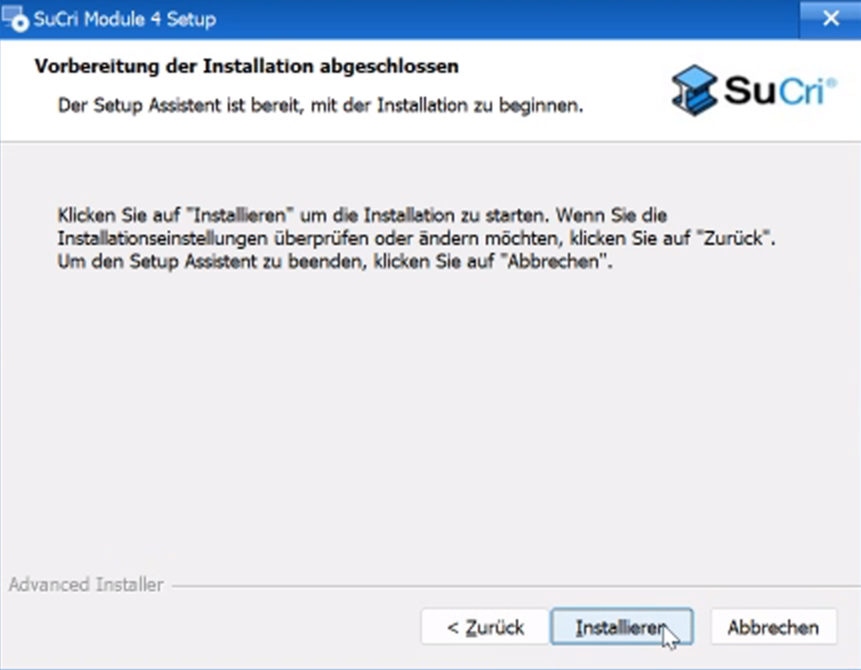
Vorgang abschließen
Starten Sie den eigentlichen Installationsvorgang durch einen Klick auf die entsprechende Schaltfläche.
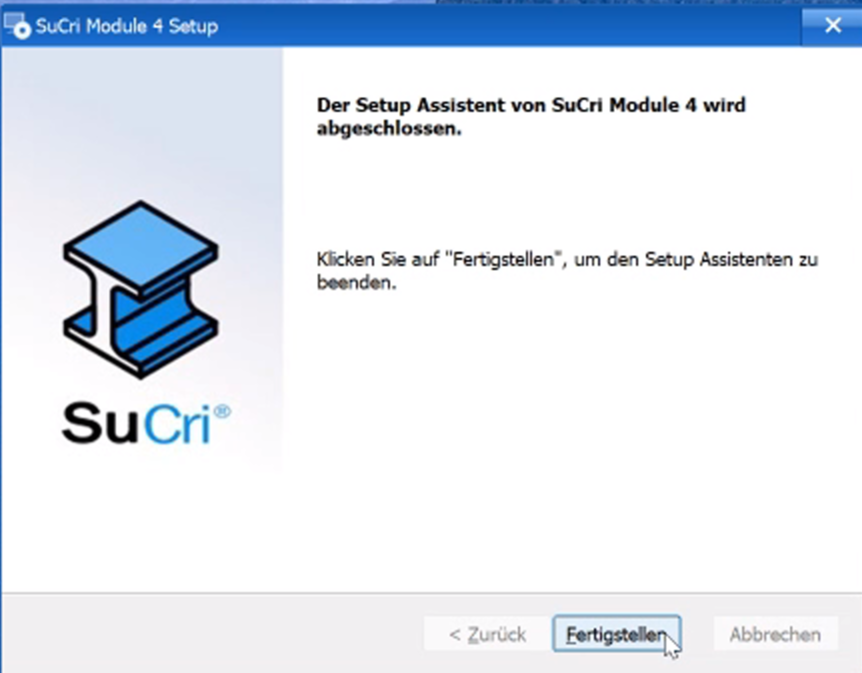
Klicken Sie nach Abschluss auf Fertigstellen. Das Bundle wurde erfolgreich im Pfad
C:\Users\Username\AppData\Roaming\Autodesk\ApplicationPluginshinterlegt. -
Einrichten der Ortho-Vorlage
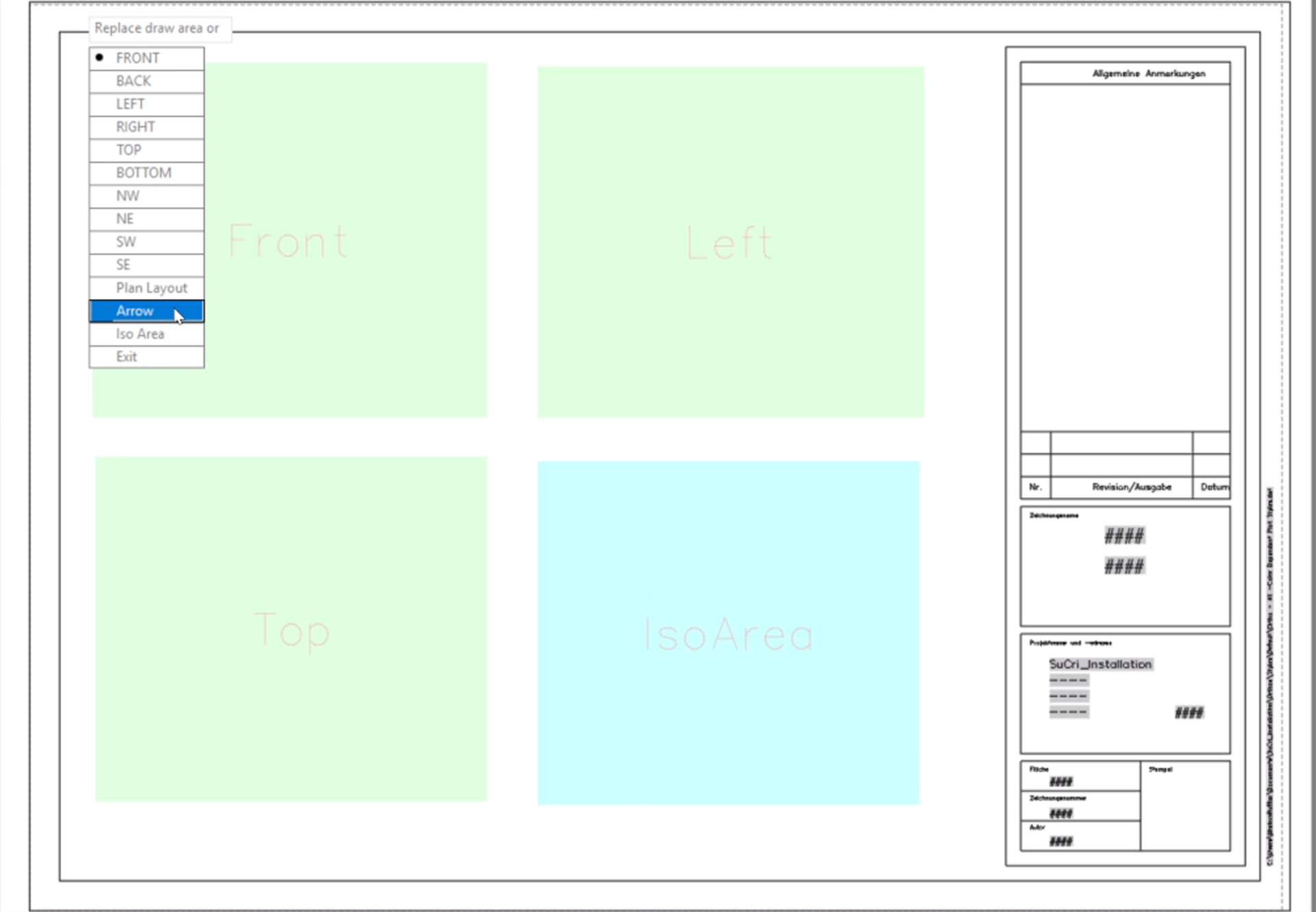
Richten Sie Ihre Orthovorlage ein. Orientieren Sie sich dabei an den Demo-Videos und legen Sie die benötigten Ansichten an. Dies bildet die wichtige Grundlage für alle automatischen Ableitungen in Modul 4.
-
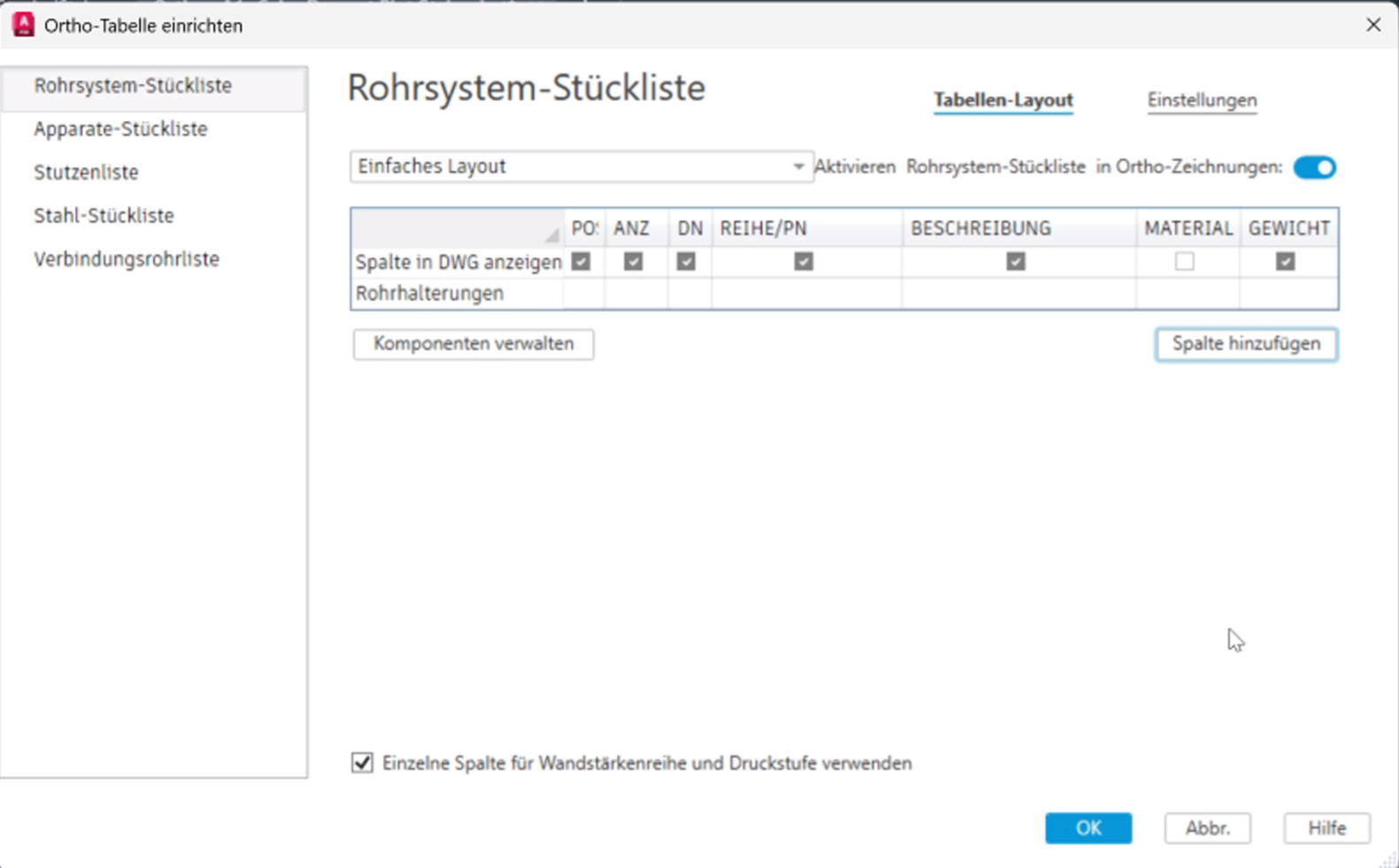
Anpassung der Rohrsystem-Stückliste
Öffnen Sie die Einstellungen der Rohrsystem-Stückliste und klicken Sie auf Komponenten verwalten. Deaktivieren Sie alle Komponenten außer Rohrhalterungen. Ergänzen Sie zudem die Spalte Gewicht.
-
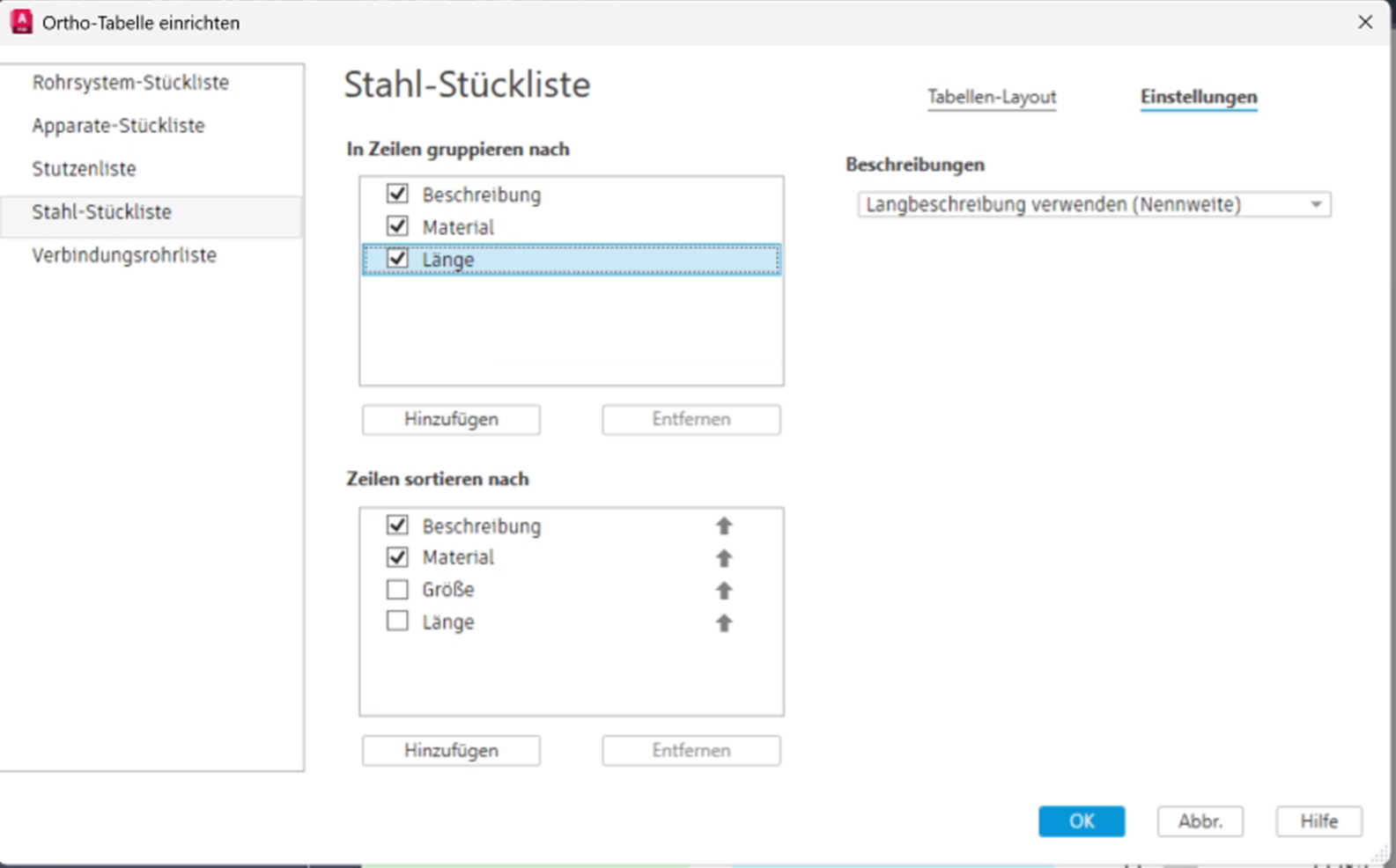
Anpassung der Stahl-Stückliste
Öffnen Sie die Komponentenverwaltung der Stahl-Stückliste. Aktivieren Sie ausschließlich Träger und Platten. Fügen Sie auch hier die Spalte Gewicht hinzu.
Richten Sie zusätzlich die Länge als Gruppenfilter ein. Dies verhindert, dass Profile gleichen Typs mit unterschiedlichen Längen fälschlicherweise in einer Zeile zusammengefasst werden.
-
Validierung der Einrichtung
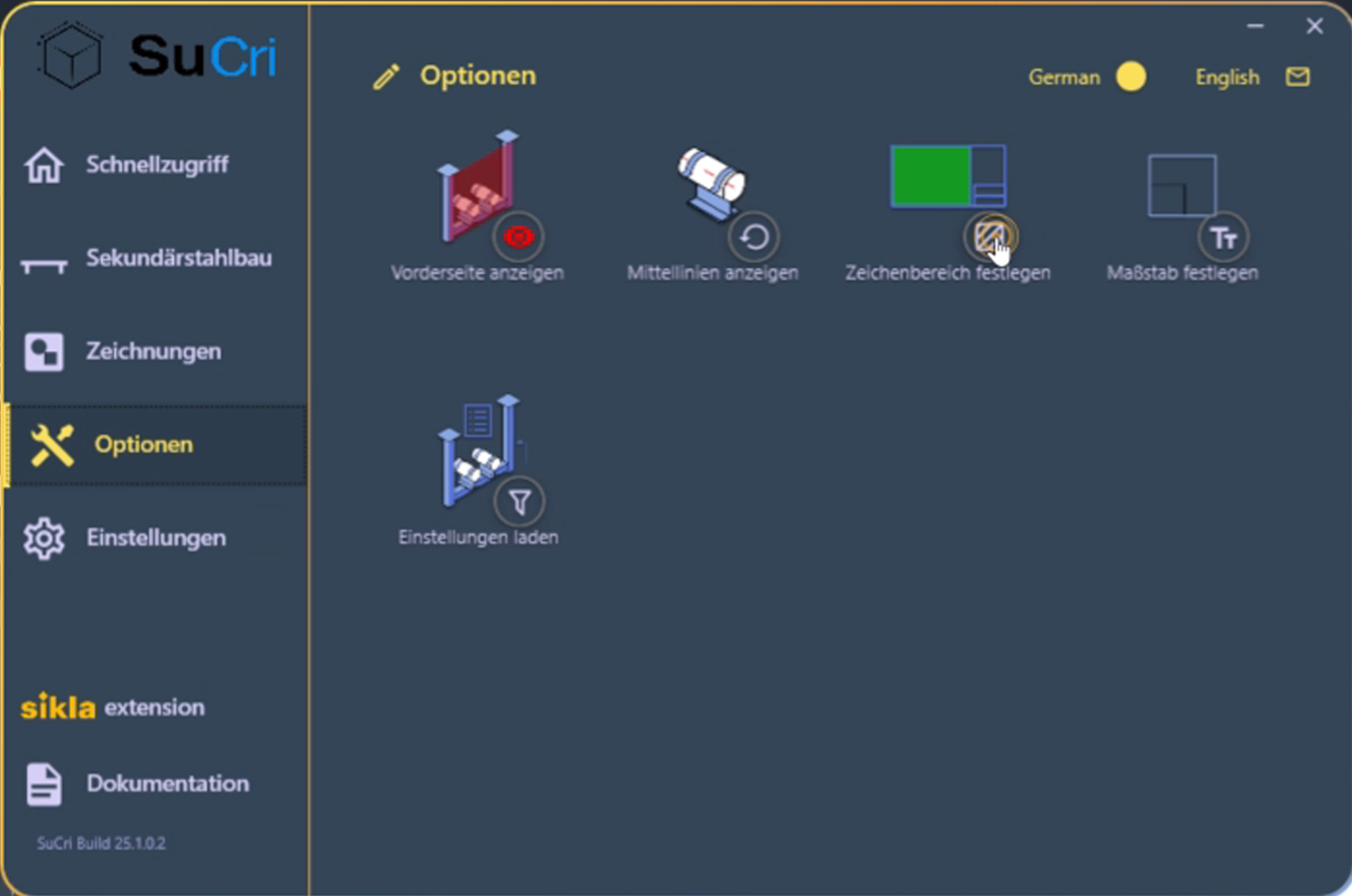
Vergeben Sie über die Funktionen des Sekundärstahlbaus eine Baugruppennummer und erzeugen Sie eine erste Zeichnungsableitung. Erwarten Sie als Ergebnis eine korrekte Darstellung der Bauteile und eine konsistente Stückliste.
Wichtige Hinweise
- Vorlagenpfad: Die Standardorthovorlage eines Plant-3D-Projekts finden Sie unter dem Pfad
Orthos\Styles\Defaultals DateiOrtho - A1 - Color Dependent Plot Styles.dwt. - Best Practice: Passen Sie diese Vorlage individuell an Ihre unternehmensinternen Standards für Layerstrukturen und Layouts an.
- Präzision: Ohne die Aktivierung des Gruppenfilters Länge in den Stücklisten-Einstellungen ist eine korrekte Mengen- und Materialermittlung technisch nicht gewährleistet.
Fehlerbehebung
- Fehlende Gewichtsangaben: Prüfen Sie, ob die Spalte Gewicht in den Stücklisteneinstellungen der jeweiligen Vorlage korrekt hinzugefügt wurde.
- Komponenten werden nicht angezeigt: Stellen Sie sicher, dass in der Komponentenverwaltung die korrekten Häkchen (z. B. für Träger oder Rohrhalterungen) gesetzt sind.