4.2.3. Ersetzen (SuCri2ReplaceExistingSupport)
Auf dieser Seite
Übersicht
Mit der Funktion Ersetzen tauschen Sie bestehende Primärhalterungen in den gewählten Zeichnungen des Projekts anhand einer Ersetzungstabelle effizient aus. Dies ermöglicht den automatisierten Wechsel zwischen verschiedenen Halterungstypen Ihrer aktiven Rohrklasse basierend auf deren Familiennamen. Die Ersetzungstabelle pflegen Sie in den SuCri-Einstellungen.
Wo finde ich die Funktion?
Registerkarte „SuCri“ > Panel „Module 2“ > Herstellerschaltfläche Ihres lizenzierten Katalogs > Dashboard > Schnellzugriff > Ersetzen.
Alternativ in der SuCri-Werkzeugpalette unter Projekt > Ersetzen. Die Palette öffnen Sie im Dashboard über das Stecknadelsymbol in der Titelleiste („An Werkzeugpalette anheften“). Der Befehl SuCri2ReplaceExistingSupport kann außerdem direkt in der Befehlszeile eingegeben werden.
Plant 3D™ Befehl
Eigenschaft | Wert |
| Befehl | SuCri2ReplaceExistingSupport |
Symbol | |
| Ribbon | SuCri > Module 2 > Herstellerschaltfläche > Dashboard > Schnellzugriff > Ersetzen |
| Werkzeugpalette | Projekt > Ersetzen |
| Tastenkürzel | nicht hinterlegt |
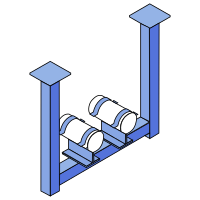
Video
Funktionsweise im Detail
Im folgenden Beispiel wird der Austausch von "Schellen" gegen "Rohrschuhe" beschrieben.
1. Ersetzungstabelle öffnen
- Klicken Sie auf Registerkarte SuCri > Panel Einstellungen > Einstellungen (alternativ Befehl
SuCriSettings). - Wählen Sie den Bereich Modul 2 und darin die Registerkarte Ersetzungstabelle.
Ergebnis: Die Tabelle mit den Spalten „Ursprüngliche Halterung (Familienname)“ und „Neue Halterung (Familienname)“ wird angezeigt.
2. Ersetzungsregeln definieren
- Klicken Sie auf Hinzufügen, um eine neue Zeile anzulegen.
Tragen Sie die Regel ein:
- Ursprüngliche Halterung (Familienname): Familienname der aktuellen Halterung (z. B.
Schellen). - Neue Halterung (Familienname): Familienname der neuen Halterung (z. B.
Rohrschuhe).
- Ursprüngliche Halterung (Familienname): Familienname der aktuellen Halterung (z. B.
- Klicken Sie auf Speichern. Die Meldung „Gespeichert.“ bestätigt den Vorgang.
Ergebnis: Die Regeln sind hinterlegt und werden beim nächsten Ersetzen verwendet. - Optional können Sie die Tabelle mit Aus Excel importieren… bzw. Nach Excel exportieren… als Excel-Datei austauschen. Nach einem Import prüfen Sie die Werte und klicken auf Speichern.
3. Ausführen des Ersetzungsprozesses
- Starten Sie Ersetzen über das Dashboard, die Werkzeugpalette oder die Befehlszeile.
Ergebnis: Der Dialog Zeichnungen auswählen öffnet sich. - Wählen Sie unter Zeichnungsquelle Aktuelle Zeichnung oder Projekt und markieren Sie bei Projekt die gewünschten Zeichnungen. Gesperrte Zeichnungen sind ausgegraut. Bestätigen Sie mit OK.
Ergebnis: SuCri ersetzt die Halterungen gemäß der Tabelle, zeigt den Fortschritt an und speichert jede bearbeitete Zeichnung automatisch. - Anschließend bietet SuCri einen Excel-Bericht der ersetzten Halterungen zum Speichern an (Dialog „Save Excel Report“, Dateiname beginnend mit „Support Replaced Project“).
- Überprüfen Sie das Ergebnis in Ihren Zeichnungen.
Ergebnis: Die alten Halterungen wurden durch die neuen Bauteile aus der Rohrklasse ersetzt.
Anwendungsbeispiele
Beispiel 1: Projektweiter Typwechsel
Laut Projektvorgabe sollen alle Schellen einer Familie durch Rohrschuhe ersetzt werden. Sie tragen die Regel in die Ersetzungstabelle ein und führen Ersetzen mit Zeichnungsquelle Projekt für alle Zeichnungen aus.
Beispiel 2: Nur eine Zeichnung umstellen
Mit Zeichnungsquelle Aktuelle Zeichnung wirkt die Ersetzung nur auf die geöffnete Zeichnung.
Tipps und Best Practices
- Exakte Schreibweise: Die Familiennamen müssen zeichengenau übereinstimmen (inkl. Groß-/Kleinschreibung und Leerzeichen). Kopieren Sie diese am besten direkt aus den Eigenschaften der Bauteile.
- Datensicherung: Erstellen Sie vor der Ausführung des Befehls immer eine Sicherungskopie Ihres Projekts, da SuCri die Zeichnungen automatisch speichert.
- Kompatibilität: Stellen Sie sicher, dass die neuen Bauteile in der aktiven Rohrklasse für die jeweiligen Rohrdurchmesser hinterlegt sind.
- Berichtslayout: Das Layout des Excel-Berichts legt die Exportvorlage fest (Einstellungen > Modul 2 > Exportvorlagen).
- Hinweisfenster unterdrückt: Während des Ersetzens zeigt SuCri kein Hinweisfenster der Nennweitenüberprüfung; nicht passende Halterungen werden jedoch rot dargestellt.
Fehlerbehebung
- „Es wurde keine Halterung ersetzt.“: Prüfen Sie, ob der ursprüngliche Familienname in der Ersetzungstabelle exakt mit dem Eintrag in den AutoCAD-Eigenschaften übereinstimmt und ob die Tabelle gespeichert wurde.
- „Halterung … kann nicht ersetzt werden“: Die neue Halterung ist für diese Position nicht verfügbar. Prüfen Sie, ob sie in der aktiven Rohrklasse für den Rohrdurchmesser hinterlegt ist.
- „… kann nicht gespeichert werden. Bitte versuchen Sie es erneut“: Die Zeichnung ist gesperrt oder schreibgeschützt. Schließen Sie sie bei anderen Benutzern und wiederholen Sie den Vorgang.
- Falsche Positionierung: Wenn die neuen Halterungen versetzt erscheinen, prüfen Sie die Einfügepunkte und Parameter im Rohrklassen-Editor.
Verwandte Artikel
- Halterung, ersetzt eine einzelne Halterung interaktiv.
- Automatische Nennweitenüberprüfung, prüft den Spannbereich ersetzter Halterungen.
- Einstellungen Modul 2, beschreibt alle Registerkarten der Einstellungen.
Copyright © 2026 by IntegaDesign GmbH. All Rights Reserved.