2.3. Erste Ausführung, Erste Schritte
Auf dieser Seite
SuCri Modul, Erste Ausführung und Lizenzierung
Nach der erfolgreichen Installation starten Sie SuCri direkt aus Autodesk Plant 3D oder Advance Steel. In diesem Artikel erfahren Sie, wie Sie die Software bei der ersten Ausführung registrieren, die Lizenz aktivieren und die notwendigen Rohrklassen in Ihr Projekt einbinden.
Voraussetzungen
- Erfolgreich abgeschlossene Installation der Software.
- Eine aktive Internetverbindung für die Lizenzregistrierung und Aktivierung.
- Ein bereits geöffnetes Projekt in Autodesk Plant 3D oder Advance Steel.
Schritt-für-Schritt-Anleitung
-
Öffnen Sie den Lizenzmanager: Klicken Sie im Menüband SuCri in der Gruppe Licences auf die Schaltfläche Manager (Schloss-Symbol). Alternativ geben Sie den Befehl
SuCriShowLicenseManagerein. -
Testversion registrieren: Klicken Sie im Lizenzmanager auf die Schaltfläche mit dem Symbol Schlüssel mit Plus. Das Fenster Registrierung öffnet sich.
-
Tragen Sie Name, Firmenname und E-Mail in die Eingabefelder ein.
- Öffnen und lesen Sie die Bedingungen über den Link unseren Bedingungen, setzen Sie danach den Haken und klicken Sie auf Registrieren (englische Oberfläche: Register). Die Testlizenz mit 15 Tagen Laufzeit wird direkt auf diesem Rechner aktiviert.
- Gekaufte Lizenz aktivieren: Klicken Sie im Lizenzmanager zuerst auf die Schaltfläche Login. Daraufhin öffnet sich der eigentliche Lizenzmanager. Tragen Sie dort Ihren Firmenlizenzschlüssel ein. Ihre Firmenlizenzen finden Sie anschließend im Reiter Kundenlizenzen. Klicken Sie auf Kundenlizenzen abrufen, wählen Sie in der Lizenzliste das gewünschte Produkt aus und übertragen Sie die Lizenz mit der Schaltfläche Pull auf Ihren Rechner. Eine einzelne Lizenz aktivieren Sie im Reiter Einzellizenz mit Ihrem Lizenzschlüssel über Lizenz aktivieren.
- Rohrklassen einspielen: Öffnen Sie den Projektmanager in Plant 3D, navigieren Sie zu Rohrklassen, wählen Sie per Rechtsklick Rohrklassen in Projekt kopieren... und laden Sie die mitgelieferten Rohrklassen aus dem IntegaDesign-Cpak-Ordner.
- Rohrklasse aktivieren: Gehen Sie im Ribbon zum Tab Start > Gruppe Teil einfügen, wählen Sie die SuCri-Rohrklasse aus und platzieren Sie ein erstes Bauteil im Modellbereich.
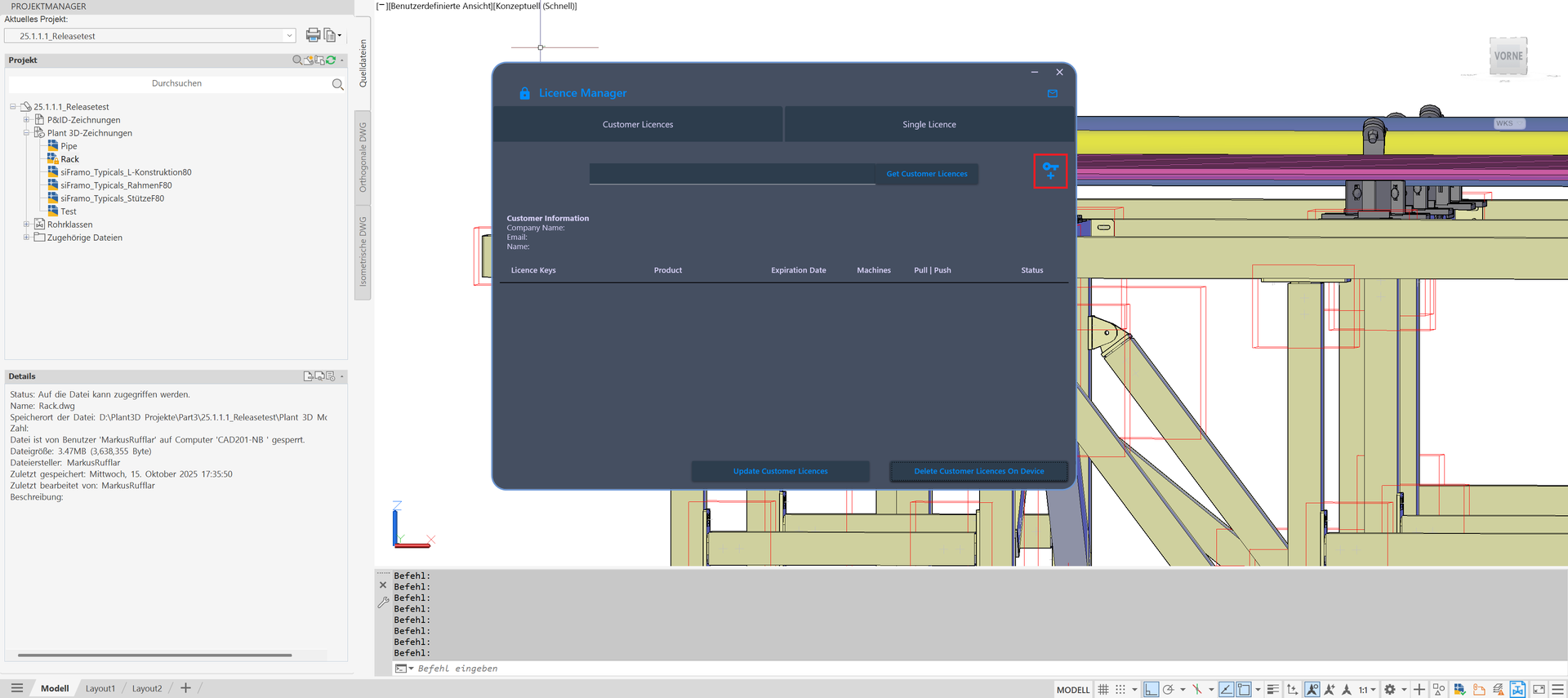
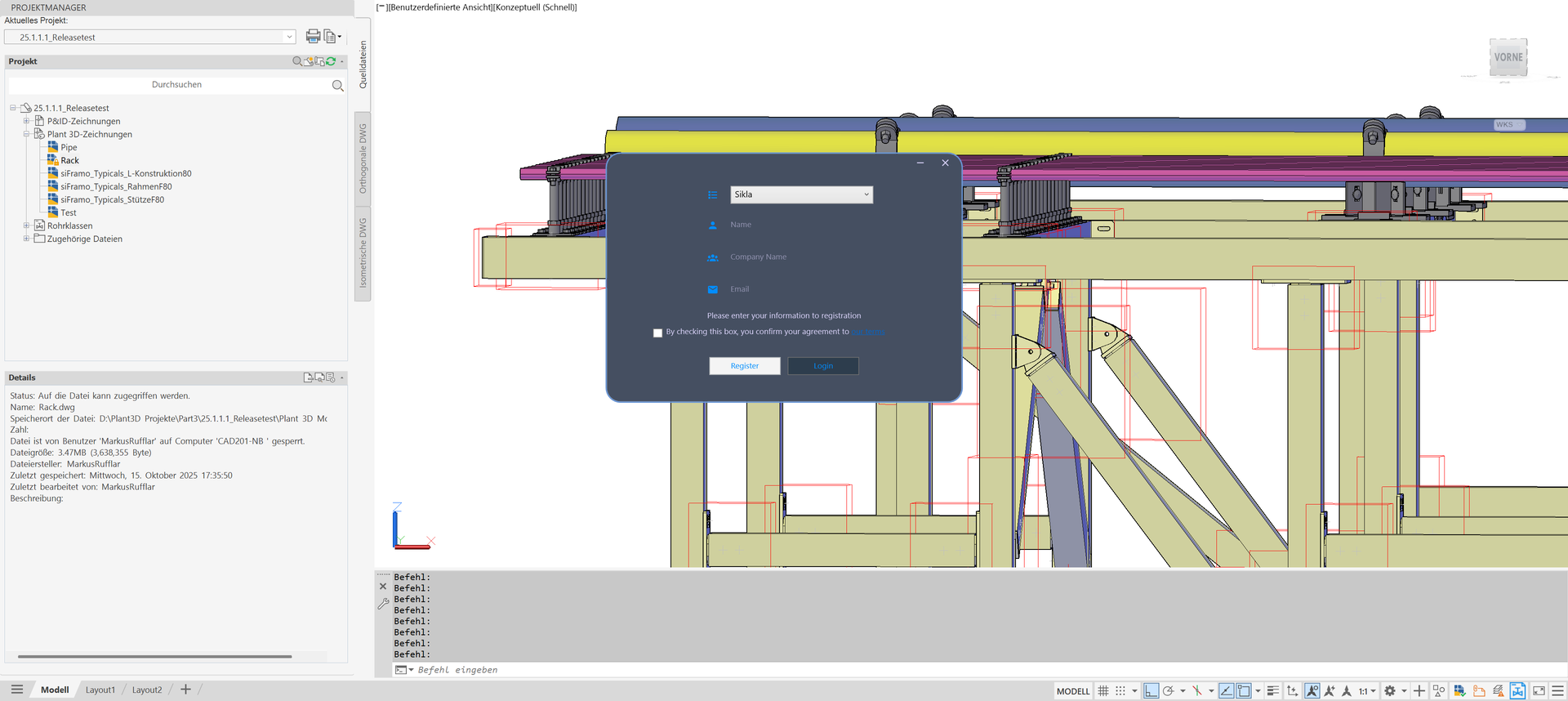
Erwartetes Ergebnis: Im Menüband SuCri erscheinen in den Modulgruppen die Schaltflächen Ihrer lizenzierten Hersteller. Bauteile lassen sich nun korrekt aus der gewählten Rohrklasse im Modell platzieren.
Wichtige Hinweise
Tipp: Falls Sie die Lizenz auf einen anderen Rechner übertragen möchten, geben Sie diese einfach im Lizenzmanager mit der Funktion Push wieder frei. Danach kann die Lizenz auf einem anderen Arbeitsplatz via Pull bezogen werden.
- Stellen Sie sicher, dass die Lizenz im Lizenzmanager als aktiv (grün) angezeigt wird.
- Beachten Sie, dass für die Funktionen Pull (Lizenz beziehen) und Push (Lizenz freigeben) zwingend eine Internetverbindung erforderlich ist.
- Mit dem Befehl
SuCriAutoPullLicenselegen Sie fest, ob aktivierte Lizenzen beim Start automatisch gezogen werden (Antwort Yes oder No). - Die Sprache der Oberfläche, auch die des Lizenzmanagers, stellen Sie im Menüband SuCri unter Einstellungen um. Sie gilt für alle Module.
- Einen kompakten Einstieg in die Arbeit mit SuCri bietet das Dokument SuCri Getting Started & Befehlsübersicht.
Fehlerbehebung
- Ribbon nicht sichtbar: Prüfen Sie, ob der Bundle-Ordner des Moduls (zum Beispiel
SuCri_Module2.bundle) unter%AppData%\Autodesk\ApplicationPluginsvorhanden ist und Ihre Plant-3D-Version von dieser SuCri-Version unterstützt wird (siehe 2.1. Systemanforderungen). - Hersteller-Schaltfläche fehlt: Eine Hersteller-Schaltfläche erscheint nur, wenn Ihre aktive Lizenz diesen Hersteller enthält. Prüfen Sie den Lizenzstatus im Lizenzmanager.
- Meldung „E-Mail bereits registriert“: Für diese E-Mail-Adresse besteht bereits ein Zugang. Verwenden Sie den Reiter Kundenlizenzen oder wenden Sie sich an unseren Support.
- Meldung „Bitte lesen Sie unsere Bedingungen, bevor Sie zustimmen.“: Öffnen Sie zuerst den Link unseren Bedingungen und setzen Sie danach den Haken.
- Bauteile fehlen in der Auswahl: Kontrollieren Sie, ob die Rohrklassen tatsächlich in das aktuelle Projekt kopiert wurden. Ein Verweis auf den globalen Katalogordner reicht für die aktive Nutzung im Projekt oft nicht aus.
- Lizenzstatus bleibt rot: Prüfen Sie Ihre Firewall-Einstellungen. Der Lizenzmanager muss mit dem Registrierungsserver kommunizieren können.
Verwandte Artikel
Copyright © 2026 by IntegaDesign GmbH. All Rights Reserved.