3.5. Modul 4, Die SuCri-Benutzeroberfläche
Auf dieser Seite
Dieser Artikel erläutert den Aufbau und die Struktur der Benutzeroberfläche von Modul 4. Ein fundiertes Verständnis der Navigation ermöglicht Ihnen eine effiziente Steuerung der herstellerspezifischen Funktionen.
Schritt-für-Schritt-Anleitung
Die Oberfläche von Modul 4 ist standardmäßig in drei funktionale Bereiche unterteilt:
- Navigationsmenü auf der linken Seite
- Statusleiste auf der rechten Seite oben
- Befehlspanel auf der rechten Seite
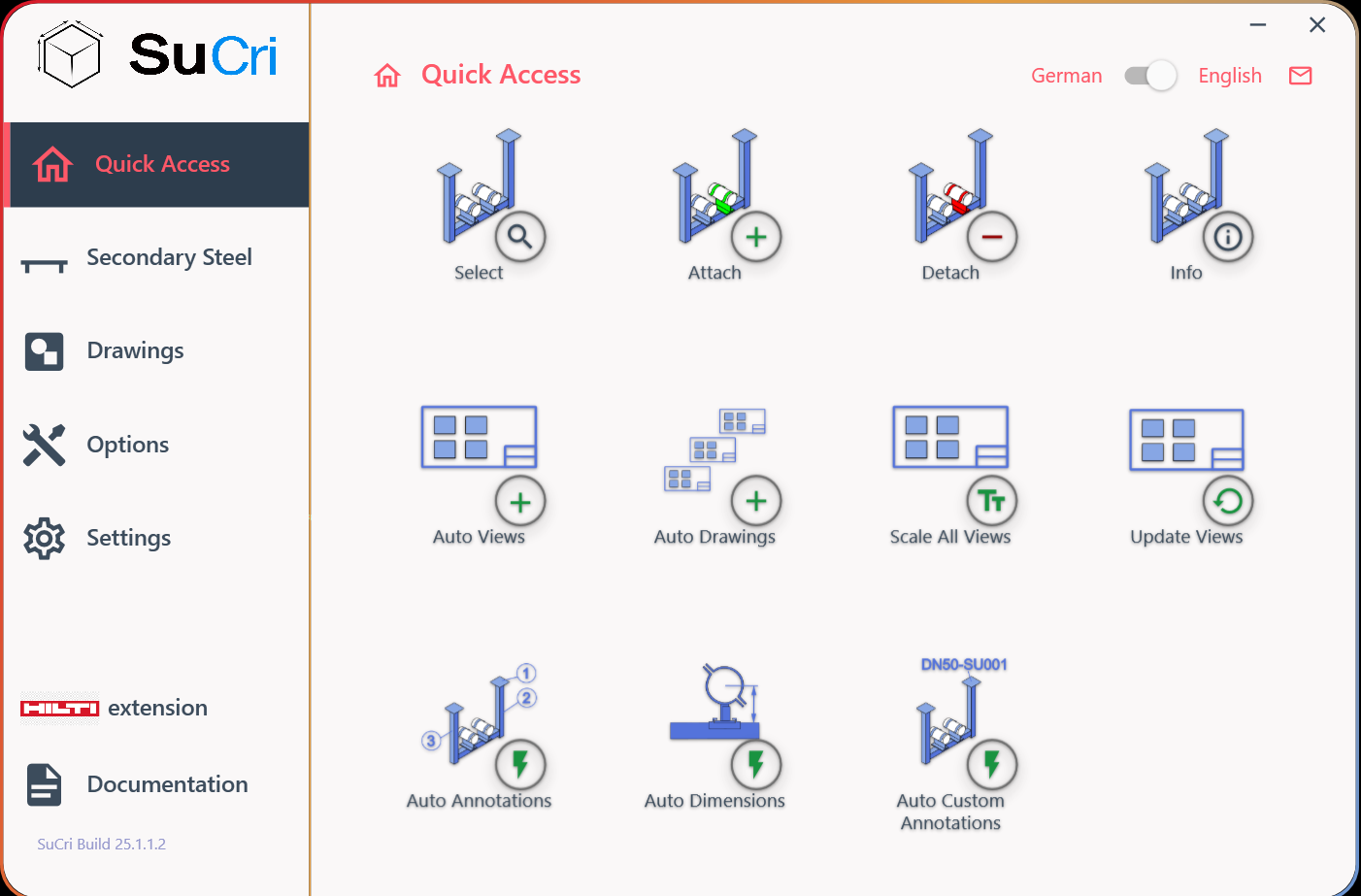
Ergebnis: Die Gesamtübersicht zeigt die klare Trennung der Arbeitsbereiche.
1. Navigationsmenü verwenden
Nutzen Sie das Navigationsmenü auf der linken Seite, um zwischen den einzelnen Funktionsgruppen zu wechseln. Wenn Sie eine Gruppe auswählen, passen sich die verfügbaren Optionen im Befehlspanel automatisch an.
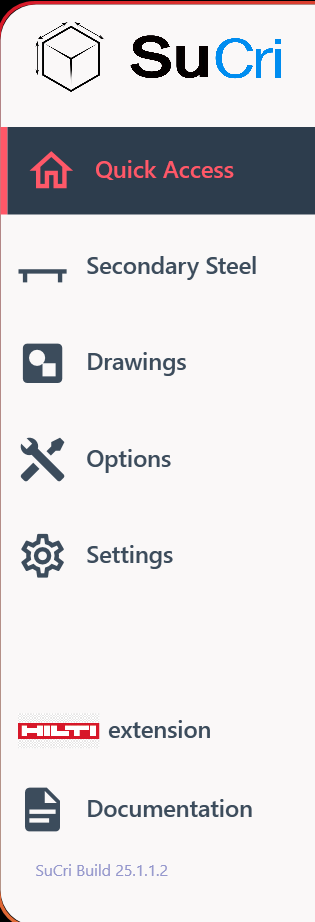
Ergebnis: Die Auswahl einer Gruppe im Menü aktualisiert dynamisch die rechte Bildschirmseite.
2. Statusleiste prüfen
In der Statusleiste finden Sie Informationen zum aktuell aktiven Panel. Sie können hier zudem die Sprache umschalten oder über das E-Mail-Icon direkten Kontakt zum Support aufnehmen.

Ergebnis: Administrative Einstellungen und Statusinformationen sind jederzeit sichtbar.
3. Befehlspanel bedienen
Im Befehlspanel werden die spezifischen Befehle und Aktionen der Gruppe angezeigt, die Sie zuvor in der Navigationsleiste ausgewählt haben.
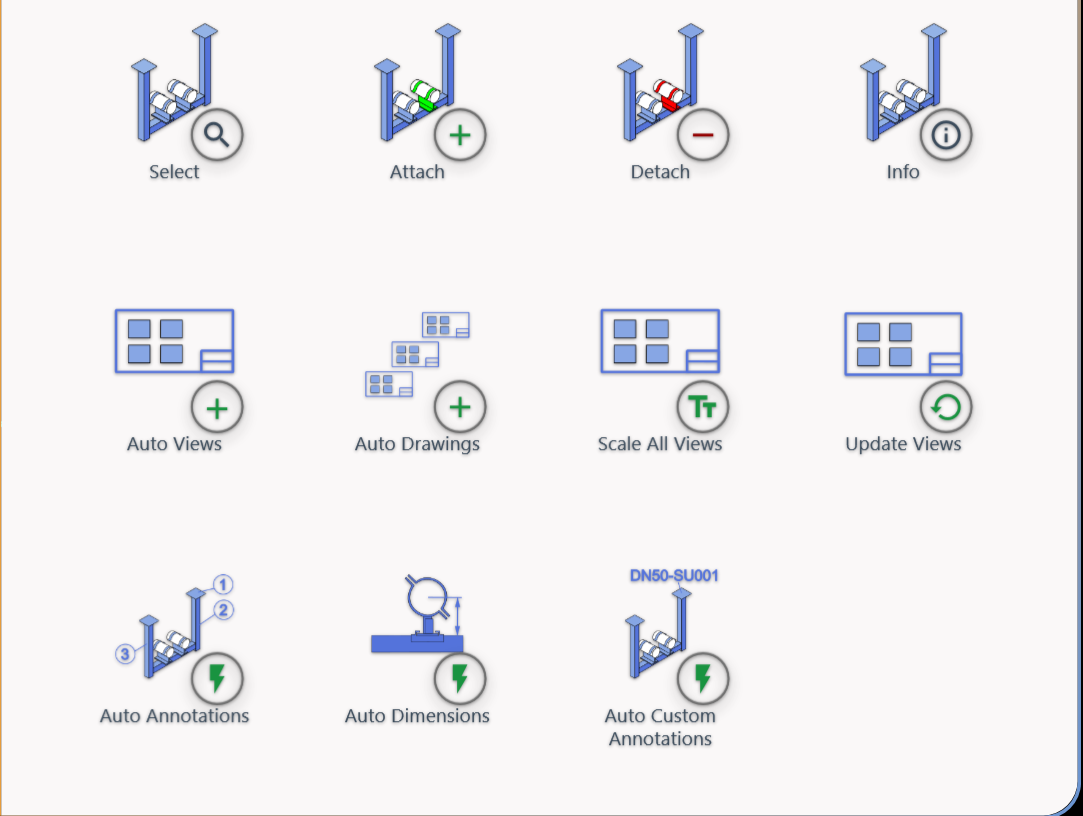
Ergebnis: Hier führen Sie die eigentlichen Arbeitsschritte und Befehle aus.
Wichtige Hinweise
Hinweis:
Bitte beachten Sie, dass jeder Hersteller eine eigene Oberflächenfarbe besitzt. Trotz unterschiedlicher farblicher Gestaltung bleibt der strukturelle Aufbau der Oberfläche bei allen Herstellern identisch und konsistent.
Copyright © 2026 by IntegaDesign GmbH. All Rights Reserved.