4.2.42. Selektierte Profile Konvertieren zu Spec Profile (SuCri2SwitchProfileStructure)
Auf dieser Seite
Übersicht
Profil wechseln wandelt Stahlprofile aus dem Plant-3D-Stahlbau in Profile der Rohrklasse um, für eine Auswahl, die aktuelle Zeichnung oder ausgewählte Zeichnungen des Projekts. IntegaDesign bietet die Herstellerprofile zusätzlich zum klassischen Stahlbaukatalog auch als Rohrklassenprofile an; dieser Befehl ersetzt ein Stahlbauprofil durch das passende Profil aus der aktuellen Rohrklasse.
Vorteil: Die Stahlprofile tauchen auch z.B. in der Rohrleitungsstückliste der Ortho auf.
Die Empfehlung lautet ausdrücklich, im Regelfall die Profile aus dem klassischen Stahlbaukatalog zu verwenden. Die Rohrklassenvariante ist für die Fälle gedacht, in denen Stahlbau und Rohrleitung gemeinsam ausgewertet werden sollen.
Wo finde ich die Funktion?
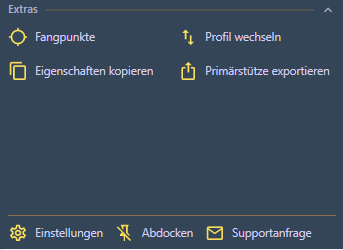
SuCri-Werkzeugpalette > Gruppe Extras (eingeklappt) > Profil wechseln. Die Palette öffnen Sie im Dashboard (Registerkarte „SuCri“ > Panel „Module 2“ > Herstellerschaltfläche) über das Stecknadelsymbol in der Titelleiste („An Werkzeugpalette anheften“). Alternativ rufen Sie den Befehl SuCri2SwitchProfileStructure über die Befehlszeile auf.
Plant 3D™ Befehl
| Eigenschaft | Wert |
|---|---|
| Befehl | SuCri2SwitchProfileStructure |
| Werkzeugpalette | Extras > Profil wechseln |
| Tastenkürzel | Kein Standardkürzel |
Video
Funktionsweise im Detail
- Profil wechseln starten: Klicken Sie in der Werkzeugpalette unter Extras auf Profil wechseln oder geben Sie
SuCri2SwitchProfileStructureein. Der Dialog Zeichnungen auswählen öffnet sich. Umfang wählen:
- Aktuelle Zeichnung: Ohne weitere Auswahl werden alle Profile der Zeichnung gewechselt („Keine Auswahl = ganze Zeichnung wird gewechselt.“). Mit Objekte wählen... wählen Sie einzelne Profile; die Befehlszeile fragt dann „Bitte Struktur zum Wechseln wählen <Eingabe = ganze Zeichnung>“.
- Projekt: Markieren Sie die gewünschten Projektzeichnungen. SuCri öffnet, wechselt und speichert jede Zeichnung und schließt sie wieder, wenn sie vorher nicht geöffnet war.
Bestätigen Sie mit OK.
- Alte Profile löschen? SuCri fragt „Alte Strukturprofile nach dem Wechseln löschen?“. Mit Ja werden die ursprünglichen Stahlbauprofile entfernt, mit Nein bleiben sie zusätzlich erhalten. Bei Zeichnungsquelle Projekt erscheint die Frage einmal vor dem Start für alle Zeichnungen.
- Ergebnis: Für jedes Profil sucht SuCri in der aktuellen Rohrklasse ein Bauteil gleicher Größe und meldet in der Befehlszeile „In aktueller Spezifikation gefunden: …“. Bei Zeichnungsquelle Projekt bietet SuCri anschließend einen Excel-Bericht der gewechselten Profile zum Speichern an (Dateiname beginnend mit „Profile Switched Project“).
Profile aus der Rohrklasse lassen sich wie gewohnt an beiden Seiten dynamisch in der Länge verändern. Die Längenänderung wird dabei automatisch in die Eigenschaft Länge übernommen, sodass der Materialauszug stimmt.
Über die Eigenschaften lassen sich zusätzliche Details ein- und ausschalten, etwa für Kundenpräsentationen oder Renderings. Diese Details kosten allerdings Leistung, die Lochfunktion besonders deutlich.
Anwendungsbeispiele
Beispiel 1: Einzelne Profile umstellen
In einer Konstruktion sollen nur wenige Träger gemeinsam mit der Rohrleitung ausgewertet werden. Sie wählen Aktuelle Zeichnung, klicken auf Objekte wählen..., wählen genau diese Profile und wechseln sie; der übrige Stahlbau bleibt im klassischen Katalog.
Beispiel 2: Darstellung für eine Präsentation
Für ein Rendering sollen Details wie Bohrungen sichtbar sein. Sie schalten sie an den gewechselten Profilen über die Eigenschaften zu und danach wieder ab, damit die Arbeitsgeschwindigkeit im Modell erhalten bleibt.
Tipps und Best Practices
- Im Zweifel klassischer Stahlbaukatalog: Das ist die ausdrückliche Empfehlung. Die Rohrklassenprofile sind der Sonderfall, nicht der Normalfall.
- Details kosten Leistung: Vor allem die Lochfunktion wirkt sich spürbar aus. Für die tägliche Arbeit ausgeschaltet lassen.
- Ganze Zeichnung oder Projekt: Ohne Objektauswahl wechselt der Befehl alle Profile der aktuellen Zeichnung; mit Zeichnungsquelle Projekt alle Profile der gewählten Zeichnungen.
- Hinweisfenster unterdrückt: Während des Wechsels zeigt SuCri kein Hinweisfenster der Nennweitenüberprüfung.
Fehlerbehebung
- „Keine Komponenten in Spezifikation … mit Größe … gefunden“: Das Profil ist in der aktuellen Rohrklasse nicht enthalten. Wählen Sie eine Rohrklasse, die das Profil führt, oder ergänzen Sie es dort.
- „Keine Struktur zum Wechseln gefunden.“: Die Zeichnung bzw. Auswahl enthält keine Plant-3D-Stahlprofile.
- „Es wurde kein Strukturprofil gewechselt.“: Für keines der Profile wurde ein passendes Bauteil in der Rohrklasse gefunden.
- „… kann nicht konvertiert werden. Stellen Sie sicher, dass die neuesten Python-Skripte installiert sind“: Aktualisieren Sie die SuCri-Installation.
- „… kann nicht geöffnet werden, übersprungen.“: Die Projektzeichnung ist gesperrt oder fehlt. Schließen Sie sie bei anderen Benutzern und wiederholen Sie den Vorgang.
Verwandte Artikel
- Spec Eigenschaften, setzt die Eigenschaften der Halterungen gemäß Rohrklasse zurück.
- Stahlbauprofile aus der Rohrklasse, erläutert die Rohrklassenprofile.
Copyright © 2026 by IntegaDesign GmbH. All Rights Reserved.