4.4.5. Halterungen importieren (SuCri3ImportSupports)
Auf dieser Seite
Übersicht
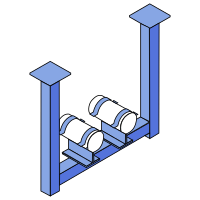
Halterungen importieren holt zuvor aus Plant 3D™ exportierte Halterungen nach Advance Steel™. Übernommen werden dabei sowohl die Positionen als auch die Support-Tags.
Damit lässt sich in Plant 3D™ geplanter Stahlbau in Advance Steel™ weiterverarbeiten, ohne ihn neu aufzubauen. Die Funktion steht nur in Advance Steel™ zur Verfügung.
Wo finde ich die Funktion?
Im Modul-3-Fenster unter Schnellzugriff > Halterungen importieren. Ist Modul 3 an die Werkzeugpalette angeheftet, finden Sie die Funktion in der Gruppe Bauteile unter Halterungen importieren. Alternativ über die Befehlszeile mit SuCri3ImportSupports.
Advance Steel™ Befehl
Eigenschaft | Wert |
Befehl | SuCri3ImportSupports |
Symbol | |
Modul-3-Fenster | Schnellzugriff > Halterungen importieren |
Werkzeugpalette | Modul 3 > Bauteile > Halterungen importieren (nur Advance Steel™) |
Tastenkürzel | Kein Standardkürzel |
Ab Version | SuCri 25.1.1.1 |
Video
Funktionsweise im Detail
Der Export erfolgt zuvor in Plant 3D™ mit dem Befehl SuCri2ExportPrimarySupport aus Modul 2, dazu gibt es einen eigenen Artikel mit Video. Dabei entstehen im gewählten Exportordner je Halterungstyp eine Blockzeichnung (DWG) und eine Datei support_data.json mit den Halterungsdaten, gegebenenfalls in Unterordnern.
- Rufen Sie in Advance Steel™ Halterungen importieren auf.
- Wählen Sie im Fenster Select a folder to import den Exportordner aus Plant 3D™. Vorgeschlagen wird der Ordner P3DPartDefinitions im Herstellerverzeichnis.
- Liegen weitere JSON-Dateien in Unterordnern, fragt SuCri im Fenster Include Subfolders, ob diese einbezogen werden sollen.
- SuCri platziert alle gefundenen Halterungen an ihrer Position aus Plant 3D™.
Die importierten Teile tragen die Rolle Plant3D_Support. Die Support-Tags und weiteren Angaben aus der Exportdatei finden Sie danach in den Bauteileigenschaften unter den Benutzerattributen.
Anwendungsbeispiele
Beispiel: Schweißbaugruppen übernehmen
Drei in Plant 3D™ erstellte Schweißbaugruppen sollen in Advance Steel™ detailliert werden. Nach Export und Import stehen sie an Ort und Stelle, inklusive ihrer Tags, und lassen sich zuordnen.
Tipps und Best Practices
- Erst exportieren: Ohne den Export aus Modul 2 gibt es nichts zu importieren.
- Tags prüfen: Über die Benutzerattribute sehen Sie sofort, ob die Zuordnung zur ursprünglichen Halterung erhalten geblieben ist.
- Nur in Advance Steel™: In Plant 3D™ meldet der Befehl This command do not work with Plant 3D und importiert nichts.
Fehlerbehebung
- Im Ordner P3DPartDefinitions wurde keine Halterung gefunden: Im gewählten Ordner liegen keine gültigen Exportdateien. Prüfen Sie den Ordner und wiederholen Sie bei Bedarf den Export in Plant 3D™.
- Some JSON files could not be read and were ignored. Einzelne Dateien im Ordner sind keine gültigen Exportdateien. Die übrigen Halterungen werden trotzdem importiert.
Verwandte Artikel
- Modul 3 (ADVS), Überblick über alle Funktionen von Modul 3 in Advance Steel™.
- Halterungen exportieren (SuCri2ExportPrimarySupport), erzeugt in Plant 3D™ die Dateien für den Import.
- Selektierte Halterungen exportieren, exportiert nur die gewählten Halterungen.
Copyright © 2026 by IntegaDesign GmbH. All Rights Reserved.