3.4. Modul 3 (ADVS), Die SuCri-Benutzeroberfläche
Auf dieser Seite
Benutzeroberfläche von Modul 3 (ADVS)
In diesem Artikel erhalten Sie einen detaillierten Überblick über den strukturellen Aufbau und die zentralen Funktionen der Benutzeroberfläche von Modul 3 (ADVS). Eine klare Strukturierung Ihrer Arbeitsumgebung ermöglicht Ihnen eine effiziente Navigation und eine intuitive Bedienung der Software.
Voraussetzungen
- Stellen Sie sicher, dass das Modul 3 (ADVS) korrekt installiert ist.
- Die Software muss gestartet sein, um auf die beschriebenen Oberflächenelemente zugreifen zu können.
Schritt-für-Schritt-Anleitung
-
Struktur der Oberfläche erfassen
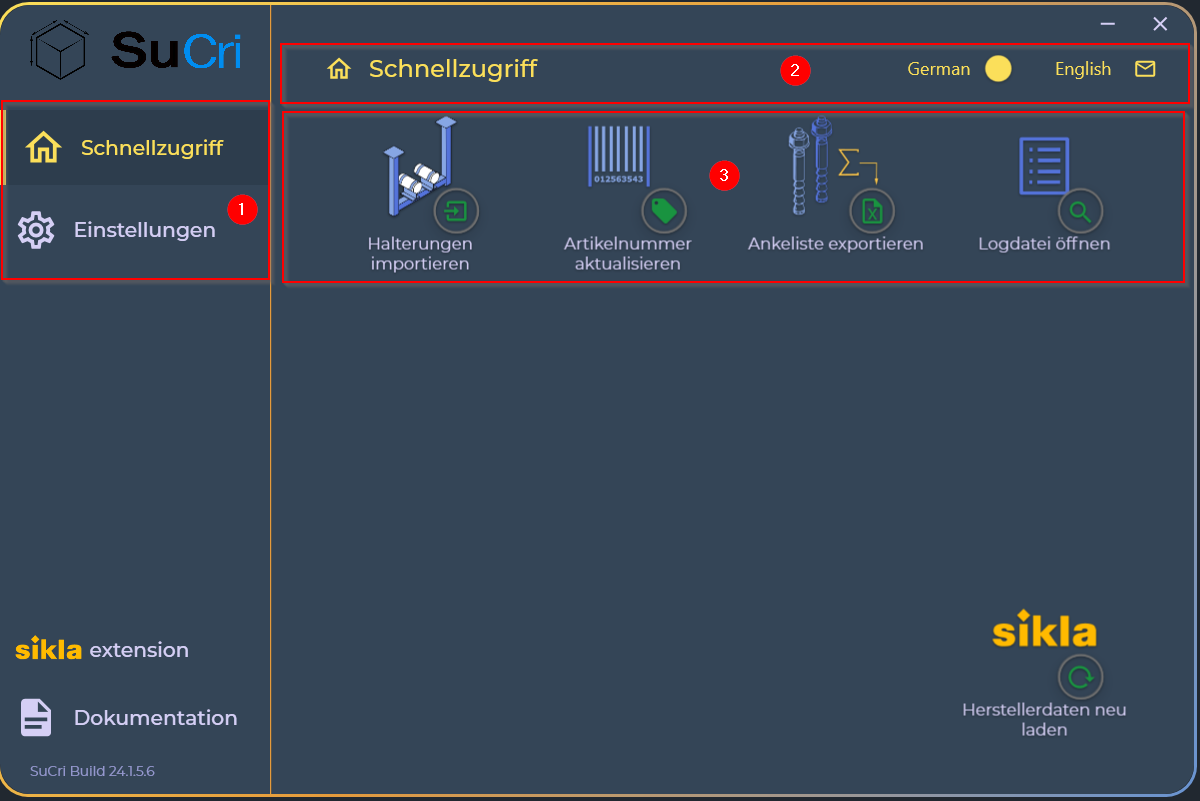
Machen Sie sich mit der grundlegenden Aufteilung vertraut. Die Benutzeroberfläche ist in vier zentrale Bereiche unterteilt: Das Navigationsmenü auf der linken Seite, die Statusleiste oben rechts, das Befehlspanel auf der rechten Seite sowie die Connections Oberfläche im zentralen Hauptbereich.
Ergebnis: Sie haben einen visuellen Überblick über die gesamte Arbeitsumgebung gewonnen.
-
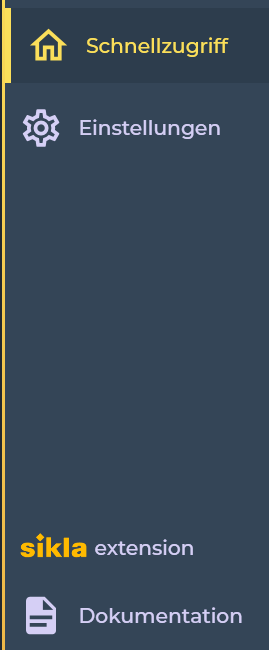
Navigationsmenü bedienen
Klicken Sie auf die Bereiche in der linken Leiste, um zwischen Schnellzugriff und Dokumentation zu wechseln. Die verfügbaren Befehle im Befehlspanel auf der rechten Seite passen sich dabei dynamisch Ihrer aktuellen Auswahl an.
-
Statusleiste und Supportfunktionen nutzen
In der Statusleiste oben rechts finden Sie Informationen zum aktiven Bereich, das E-Mail-Symbol für eine Supportanfrage und das Pin-Symbol zum Anheften. Die Sprache stellen Sie im Menüband SuCri unter Einstellungen um; sie gilt für alle Module. Das E-Mail-Symbol öffnet das Fenster Supportanfrage. Dort beschreiben Sie das Problem, können Dateien anhängen und die Anfrage mit Senden direkt an unseren Support übermitteln. Die gewählte Sprache wird auch in Advance Steel übernommen.
-
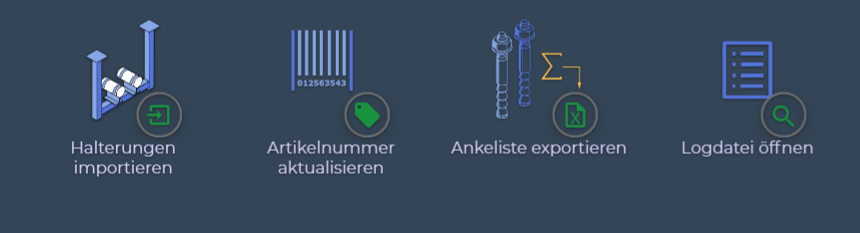
Befehle im Befehlspanel ausführen
Wählen Sie im rechten Bereich der Software die spezifischen Befehle der Gruppe aus, die Sie zuvor im Navigationsmenü durch Anklicken aktiviert haben.
-
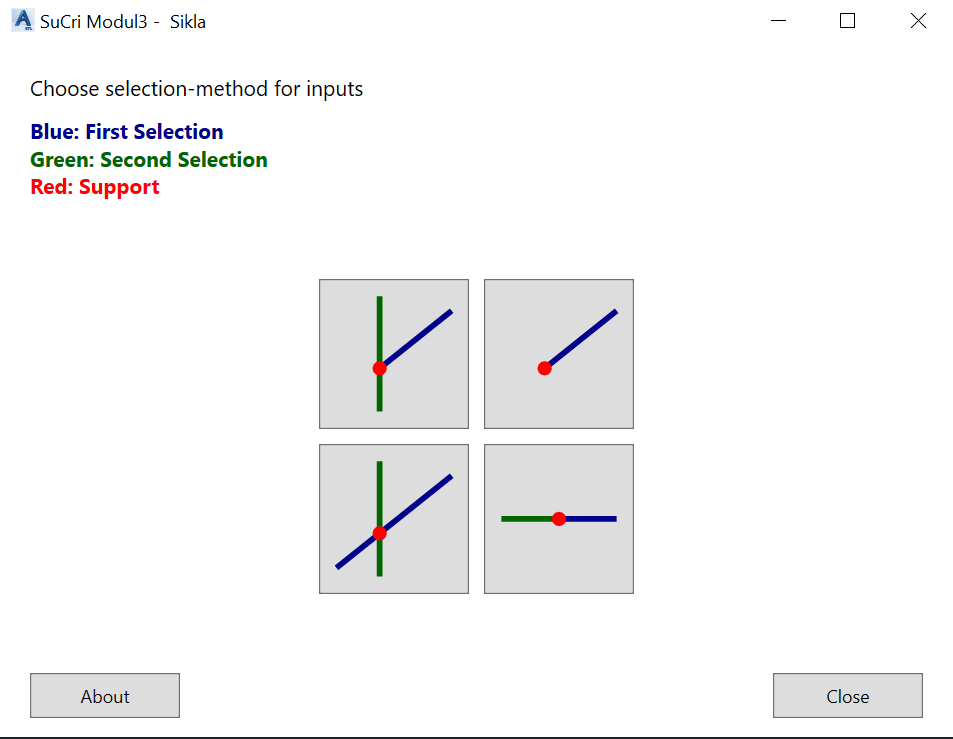
Anschlüsse über die Connections Oberfläche platzieren
Nutzen Sie den zentralen Arbeitsbereich, um die gewählten Anschlüsse präzise an den gewünschten Stellen innerhalb Ihres Projekts zu positionieren.
-
An die Werkzeugpalette anheften
Mit dem Pin-Symbol oben rechts (Tooltip An Werkzeugpalette anheften) heften Sie die Befehle des Moduls an die SuCri-Werkzeugpalette an. Der Dialog wird dabei ausgeblendet; die Befehle stehen auf einer eigenen Registerkarte der Palette, nach Aufgaben gruppiert. Mit Abdocken kehren Sie zum Dialog zurück. In Advance Steel zeigt die Palette nur die Befehle, die für Advance Steel verfügbar sind.

Wichtige Hinweise
- Farbkodierung: Beachten Sie, dass jeder Hersteller eine eigene Oberflächenfarbe verwendet. Die Anordnung der Elemente und der logische Aufbau bleiben herstellerübergreifend identisch.
- Dynamik: Inhalte im rechten Befehlspanel sind immer abhängig von der aktiven Auswahl im linken Navigationsmenü.
- Einstellungen: Die Einstellungen von Modul 3 öffnen Sie im Menüband SuCri unter Einstellungen (Befehl
SuCriSettings), Registerkarte Modul 3. Details finden Sie unter 5.2. Modul 3 Settings.
Fehlerbehebung
Sollten im Befehlspanel keine Funktionen oder Icons angezeigt werden, prüfen Sie bitte, ob im Navigationsmenü auf der linken Seite tatsächlich eine aktive Gruppe markiert ist. Klicken Sie im Zweifelsfall die gewünschte Gruppe erneut an.
Verwandte Artikel
Copyright © 2026 by IntegaDesign GmbH. All Rights Reserved.