4.2.9. Klemmsystem (SuCri2AutoSelectClamp)
Auf dieser Seite
Übersicht
Mit der Funktion Klemmsystem (SuCri2AutoSelectClamp) wählen Sie in AutoCAD Plant 3D für eine bereits gesetzte Halterung die passende Trägerklemme zum gewählten Stahlprofil und setzen sie an der Halterung. SuCri ermittelt die passenden Klemmen anhand von Halterung und Profil und bietet sie in der Befehlszeile zur Auswahl an.
Wo finde ich die Funktion?
Registerkarte „SuCri“ > Panel „Module 2“ > Herstellerschaltfläche Ihres lizenzierten Katalogs > Dashboard > Schnellzugriff (oder Turbo Werkzeuge) > Klemmsystem.
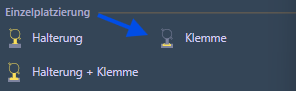
Alternativ in der SuCri-Werkzeugpalette unter Einzelplatzierung > Klemme. Die Palette öffnen Sie im Dashboard über das Stecknadelsymbol in der Titelleiste („An Werkzeugpalette anheften“). Der Befehl kann außerdem direkt in der Befehlszeile eingegeben werden.
Plant 3D™ Befehl
Eigenschaft | Wert |
Befehl | SuCri2AutoSelectClamp |
Symbol | |
Ribbon | SuCri > Module 2 > Herstellerschaltfläche > Dashboard > Schnellzugriff > Klemmsystem |
Werkzeugpalette | Einzelplatzierung > Klemme |
Tastenkürzel | nicht hinterlegt |
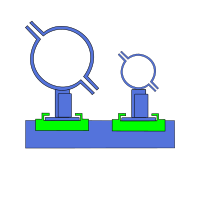
Video
Funktionsweise im Detail
Schritt 1: Funktion starten
- Starten Sie Klemmsystem über das Dashboard, die Werkzeugpalette oder die Befehlszeile (
SuCri2AutoSelectClamp).
Schritt 2: Stahlstruktur wählen
- Die Befehlszeile fragt „Stahlstruktur wählen:“.
- Klicken Sie auf das Profil (z. B. I- oder U-Profil), an dem die Klemme befestigt werden soll. Das Profil darf auch in einer Xref liegen.
Schritt 3: Halterung wählen
- Die Befehlszeile fragt „Halterung wählen:“.
- Klicken Sie auf die bereits gesetzte Halterung, an deren Fuß die Klemme sitzen soll. Die Halterung muss in der aktuellen Zeichnung liegen, nicht in einer Xref.
Schritt 4: Klemme wählen
- In der Befehlszeile erscheint „Verfügbare Klemme wählen:“ mit allen passenden Klemmen. Als Vorgabe ist die aktuelle Klemme der Halterung eingestellt.
- Drücken Sie Enter, um die Vorgabe zu übernehmen, oder wählen Sie eine andere Klemme. Mit „0. No Clamp“ entfernen Sie die Klemme.
Erwartetes Ergebnis: Die Halterung trägt die gewählte Klemme und ist am Profil befestigt.
Einstellungen
Klemmen auf aktuelle Spezifikation beschränken: Registerkarte „SuCri“ > Panel „Einstellungen“ > Einstellungen (Befehl SuCriSettings), Bereich „Modul 2“, Registerkarte „Allgemein“, Gruppe „Turbo Werkzeuge“. Typ: Ein/Aus. Standardwert: deaktiviert. Aktiviert werden nur Klemmen angeboten, die in der aktuellen Rohrklasse definiert sind.
Anwendungsbeispiele
Beispiel 1: Klemme nachrüsten
Eine Halterung wurde mit Halterung auf einem Träger gesetzt, aber noch ohne Klemme. Sie wählen den Träger, dann die Halterung und übernehmen die vorgeschlagene Klemme.
Beispiel 2: Klemme nach Profilwechsel anpassen
Das Trägerprofil wurde geändert. Mit Klemmsystem wählen Sie das neue Profil und die Halterung und setzen eine zum neuen Profil passende Klemme.
Tipps und Best Practices
- Reihenfolge: Setzen Sie zuerst die Halterung, dann die Klemme. Für beides in einem Durchgang verwenden Sie Halterung + Klemmsystem.
- Kataloge: Die Funktion basiert auf den Herstellerdaten. Stellen Sie sicher, dass diese aktuell sind.
- Mehrere Halterungen: Für alle Halterungen auf einer Struktur verwenden Sie Klemmsystem [x].
Fehlerbehebung
- „Ungültige Stahlstruktur“: Das gewählte Objekt ist kein gültiges Profil. Wählen Sie ein Stahlprofil.
- „Bitte nur Halterungen wählen, die sich nicht in einer Referenzzeichnung befinden.“: Im zweiten Schritt wurde keine Halterung gewählt.
- „Klemme kann nicht hinzugefügt werden, da die Halterung aus einer Xref stammt“: Die Halterung liegt in einer Xref. Öffnen Sie die Zeichnung der Halterung und setzen Sie die Klemme dort.
- „Keine passende Klemme gefunden.“: Für die Kombination aus Halterung und Profil ist keine Klemme hinterlegt. Prüfen Sie die Herstellerdaten und die Einstellung Klemmen auf aktuelle Spezifikation beschränken.
- „Halterung hat keine Klemme“: Die gewählte Halterung besitzt keinen Klemmenparameter und kann keine Klemme aufnehmen.
Verwandte Artikel
- Halterung, platziert die Halterung, an der die Klemme gesetzt wird.
- Halterung + Klemmsystem, platziert Halterung und Klemme in einem Durchgang.
- Klemmsystem [x], setzt Klemmen an mehreren Halterungen.
Copyright © 2026 by IntegaDesign GmbH. All Rights Reserved.