7.3.3. Wie kann ich weitere Spalten im MTO anzeigen lassen?
Auf dieser Seite
Anpassung der MTO-Report-Templates für zusätzliche Spalten
In dieser Anleitung erfahren Sie, wie Sie MTO-Reports (Material Take-Off) individuell anpassen können, um zusätzliche Bauteileigenschaften in getrennten Spalten auszugeben. Dies ermöglicht eine detailliertere Materialauswertung direkt aus Ihren Plant 3D-Daten.
Voraussetzungen
- Sie haben Zugriff auf das lokale Installationsverzeichnis der Plugins.
- Microsoft Excel ist auf Ihrem System installiert.
- Die entsprechenden Bauteile verfügen über die Eigenschaften, die Sie exportieren möchten.
Schritt-für-Schritt-Anleitung
-
Speicherort der Report-Templates öffnen
Jede Extension (z. B. Sikla) besitzt ein eigenes Template. Navigieren Sie im Windows Explorer zum entsprechenden Verzeichnis. Am Beispiel der Sikla-Extension finden Sie die Datei unter folgendem Pfad:
C:\Users\[USERNAME]\AppData\Roaming\Autodesk\ApplicationPlugins\SuCri_Module2.bundle.old\Contents\Vendors\SiklaSuchen Sie in diesem Ordner nach der Datei: MTOTemplate.xlsx
-
Vorlage öffnen und bearbeiten
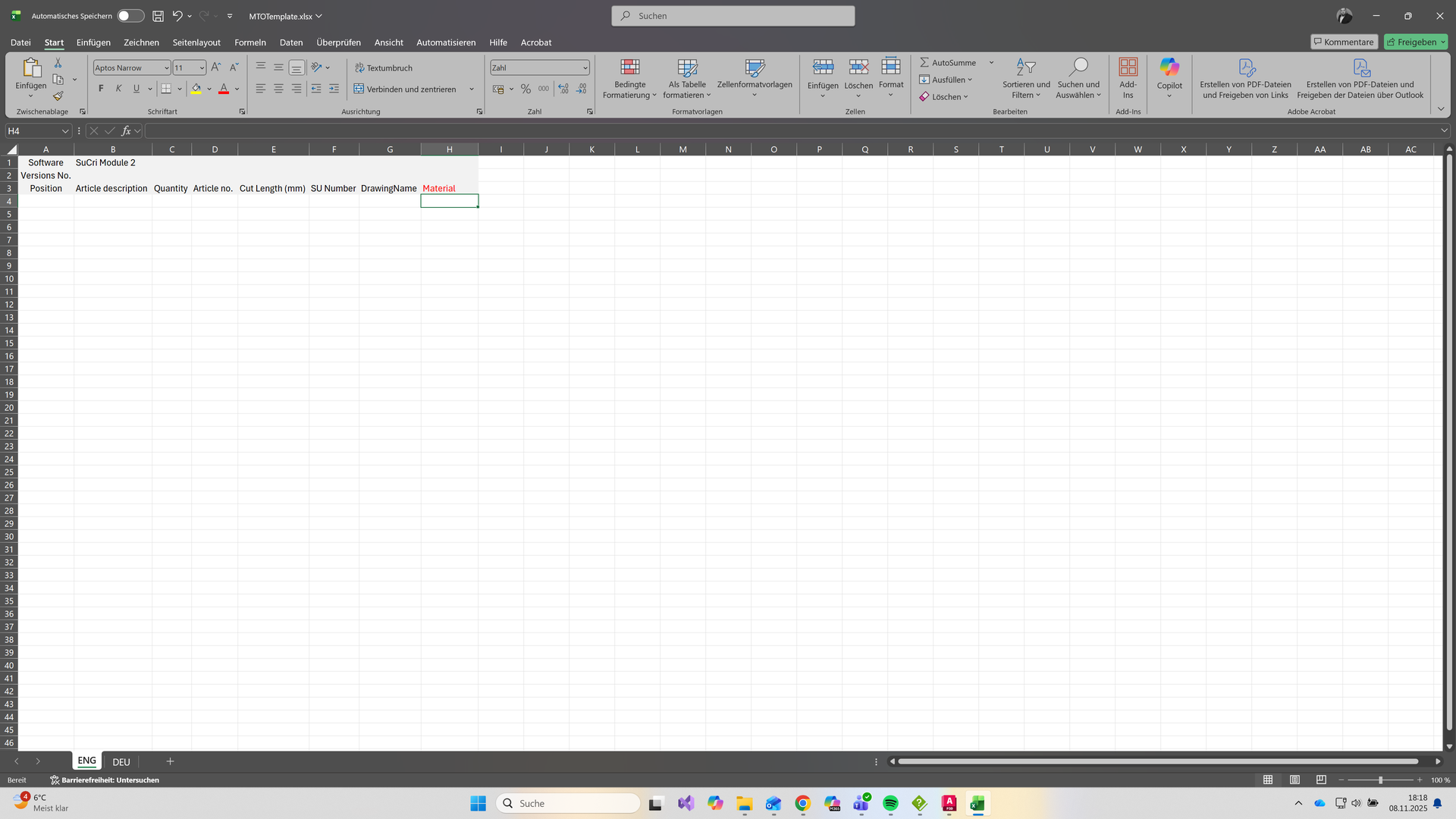
Öffnen Sie die Datei MTOTemplate.xlsx in Excel. Hier sehen Sie die vordefinierten Spalten und deren aktuelle Verknüpfungen.
-
Neue Spalte hinzufügen
Fügen Sie rechts neben den bestehenden Spalten eine neue Spalte ein. Verwenden Sie als Spaltenüberschrift exakt den Namen der Eigenschaft, die Sie auslesen möchten (z. B. Material, Length oder Weight). Das System zieht die entsprechenden Werte automatisch aus den Bauteileigenschaften.
Erwartetes Ergebnis: Die neue Spalte ist in der Excel-Vorlage mit dem korrekten Eigenschaftsnamen als Header definiert.
-
Speichern und Testergebnis prüfen
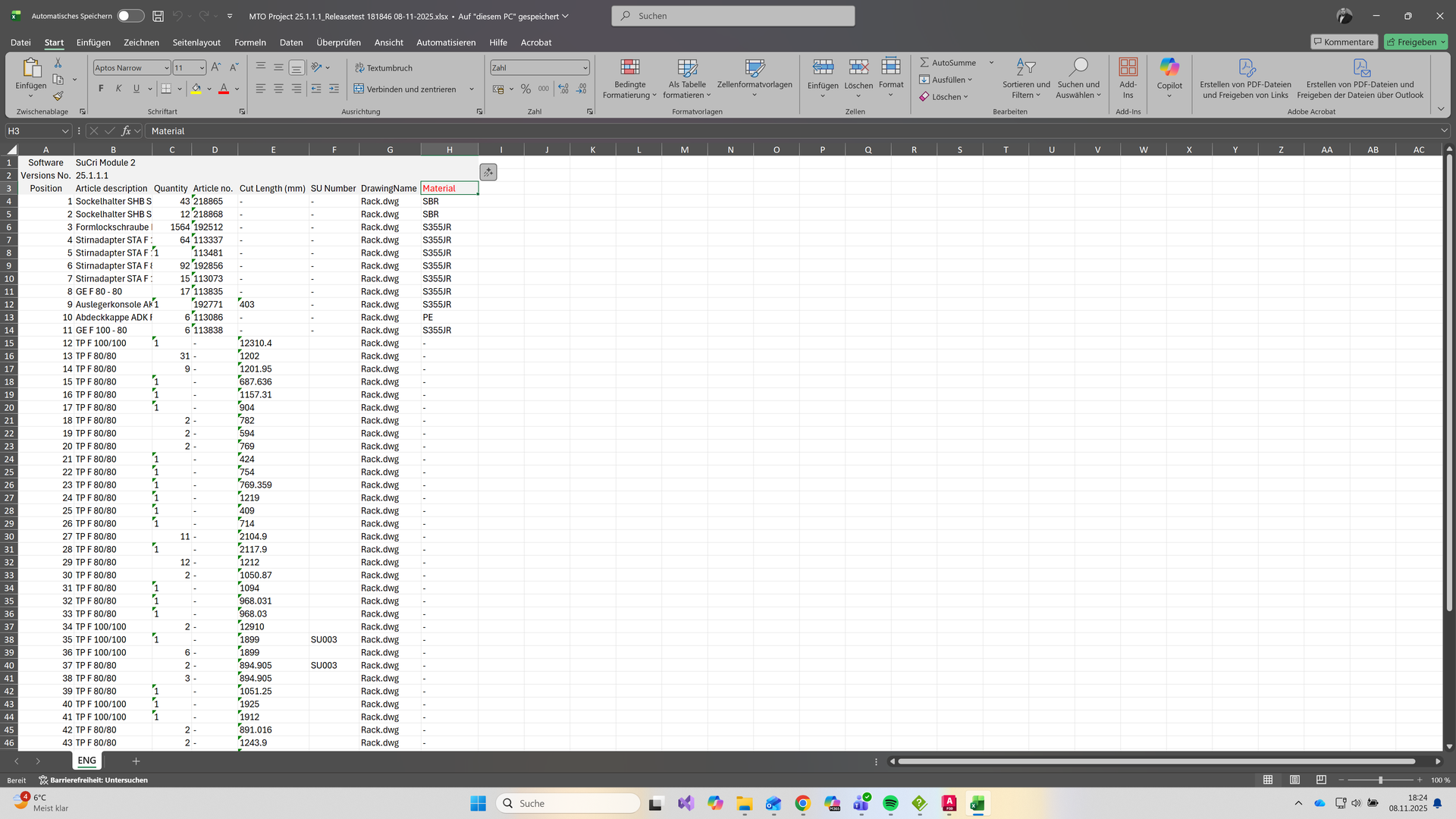
Speichern Sie die Änderungen in der Excel-Datei und führen Sie den Report in Plant 3D / SuCri erneut aus.
Erwartetes Ergebnis: Der generierte MTO-Report enthält nun die neu definierte Spalte mit den korrekten Daten.
Wichtige Hinweise
- Sicherungskopie: Testen Sie Modifikationen stets an einer Kopie der Originaldatei, um die Konsistenz des Systems zu wahren.
- Benennung: Achten Sie auf eine exakte Schreibweise der Eigenschaftsnamen, damit die Datenzuordnung fehlerfrei funktioniert.
- Standards: Hinterlegen Sie Ihre angepassten Standards im Projektordner, um diese einfach auf andere Projekte zu übertragen.
Fehlerbehebung
- Spalte bleibt leer: Prüfen Sie, ob der Spaltenname in der Excel-Vorlage exakt mit dem internen Eigenschaftsnamen in Plant 3D übereinstimmt.
- Template wird nicht gefunden: Stellen Sie sicher, dass Sie im richtigen Vendor-Ordner der aktuell genutzten Extension arbeiten.
Copyright © 2026 by IntegaDesign GmbH. All Rights Reserved.