4.2.4. Halterung (SuCri2AutoSelectSupport)
Auf dieser Seite
Übersicht
Mit der Funktion Halterung (SuCri2AutoSelectSupport) platzieren Sie in AutoCAD Plant 3D automatisiert eine Halterung für ein Rohr an einem Trägerprofil. Sie wählen nur das Profil und das Rohr; SuCri berechnet den Abstand und bietet die passenden Halterungen aus der Rohrklasse zur Auswahl an. Eine vorhandene Halterung können Sie auf demselben Weg ersetzen.
Wo finde ich die Funktion?
Registerkarte „SuCri“ > Panel „Module 2“ > Herstellerschaltfläche Ihres lizenzierten Katalogs > Dashboard > Schnellzugriff (oder Turbo Werkzeuge) > Halterung.
Alternativ in der SuCri-Werkzeugpalette unter Einzelplatzierung > Halterung. Die Palette hat keine eigene Ribbon-Schaltfläche; Sie öffnen sie im Dashboard über das Stecknadelsymbol in der Titelleiste („An Werkzeugpalette anheften“). Der Befehl SuCri2AutoSelectSupport kann außerdem direkt in der Befehlszeile eingegeben werden.
Plant 3D™ Befehl
Eigenschaft | Wert |
| Befehl | SuCri2AutoSelectSupport |
Symbol | |
| Ribbon | SuCri > Module 2 > Herstellerschaltfläche > Dashboard > Schnellzugriff > Halterung |
| Werkzeugpalette | Einzelplatzierung > Halterung |
| Tastenkürzel | nicht hinterlegt |
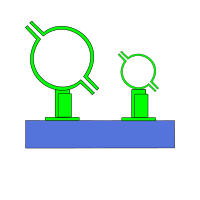
Video
Funktionsweise im Detail
Funktion starten
Starten Sie Halterung über das Dashboard, die Werkzeugpalette oder die Befehlszeile.
Erwartetes Ergebnis: In der Befehlszeile erscheint „Stahlstruktur wählen:“.
Trägerprofil wählen
Klicken Sie auf das Trägerprofil (z. B. U-Profil oder I-Träger), an dem die Halterung befestigt werden soll. Das Profil darf auch in einer Xref liegen.
Erwartetes Ergebnis: Das Profil wird hervorgehoben und die Befehlszeile fragt „Halterung/Rohr wählen:“.
Rohr oder vorhandene Halterung wählen
Klicken Sie auf die Rohrleitung, um eine neue Halterung zu setzen. Klicken Sie auf eine vorhandene Halterung, um sie zu ersetzen.
Halterung auswählen
SuCri berechnet den Abstand zwischen Rohr und Profil und listet in der Befehlszeile die passenden Halterungen auf („Verfügbare Halterung wählen:“). Mit Enter übernehmen Sie den Vorschlag, oder Sie wählen eine andere Option. Mit Esc brechen Sie ab.
Erwartetes Ergebnis: Die Halterung wird im Modell gesetzt.
Überprüfung und Abschluss
Prüfen Sie visuell die Ausrichtung der Komponenten und speichern Sie Ihre Zeichnung.
Beim Ersetzen einer vorhandenen Halterung übernimmt SuCri die Eigenschaften, die in der Einstellung Beim Ersetzen beibehaltene Eigenschaften eingetragen sind.
Einstellungen
Registerkarte „SuCri“ > Panel „Einstellungen“ > Einstellungen (Befehl SuCriSettings), Bereich „Modul 2“, Registerkarte „Allgemein“, Gruppe „Turbo Werkzeuge“:
- Angezeigte Halterungsinformation (Auswahlliste, Standardwert: PartSizeLongDesc): Welche Bezeichnung die Liste in der Befehlszeile zeigt (PartFamilyLongDesc, PartSizeLongDesc oder ShortDescription).
- Beim Ersetzen beibehaltene Eigenschaften (kommagetrennte Liste, Standardwert: Tag, SuNo): Eigenschaften, die von der ersetzten Halterung auf die neue übertragen werden.
- Max. Rohrneigung (°) (Zahl, Standardwert: 3): Steiler geneigte Rohre erhalten keine Halterung.
- Rohr rot färben, wenn keine Halterung gefunden wird (Ein/Aus, Standardwert: aktiviert): Färbt das Rohr rot, wenn keine passende Halterung gefunden wird.
- Umgekehrte Rohrschuhe zulassen (Ein/Aus, Standardwert: deaktiviert): Erlaubt Rohrschuhe in umgekehrter Ausrichtung.
Anwendungsbeispiele
Beispiel 1: Rohr auf einem Querträger abstützen
Sie wählen den Querträger, dann das Rohr darüber und übernehmen die vorgeschlagene Halterung mit Enter.
Beispiel 2: Halterungstyp tauschen
Eine gesetzte Halterung soll durch einen anderen Typ ersetzt werden. Sie wählen den Träger und anschließend die vorhandene Halterung; Tag und SU-Nummer bleiben dabei mit der Standardeinstellung erhalten.
Tipps und Best Practices
- Reihenfolge: Achten Sie strikt darauf, zuerst das Strukturprofil und danach die Rohrleitung oder Halterung auszuwählen.
- Projektstandards: Prüfen Sie nach der Erstellung in der Eigenschaftenpalette, ob die Layer und Objektstile Ihren Standards entsprechen.
- Mit Klemme: Soll gleich eine Klemme mitgesetzt werden, verwenden Sie Halterung + Klemmsystem.
- Mehrere Rohre: Für viele Rohre auf einer Struktur verwenden Sie Halterung [x].
Fehlerbehebung
- „Ungültige Stahlstruktur“: Das im ersten Schritt gewählte Objekt ist kein gültiges Profil.
- „Keine passende Halterung gefunden. Prüfen Sie, ob der Abstand gültig ist.“: Für den Abstand zwischen Rohr und Profil passt keine Halterung der Rohrklasse. Ist die Einstellung Rohr rot färben, wenn keine Halterung gefunden wird aktiv, wird das Rohr rot markiert.
- „Um … zu verwenden, verschieben Sie das Rohr bitte um … näher an das Profil“ bzw. „… vom Profil weg“: Die gewünschte Halterung passt erst nach dem Verschieben des Rohrs um den angegebenen Betrag.
- „Rohrneigung = … Grad > max. zulässige Neigung (…)“: Das Rohr ist steiler als in Max. Rohrneigung (°) eingestellt.
- „Bitte nur Halterungen wählen“: Im zweiten Schritt wurde weder ein Rohr noch eine Halterung gewählt.
Verwandte Artikel
- Klemmsystem, setzt anschließend die Klemme an der Halterung.
- Halterung + Klemmsystem, setzt Halterung und Klemme in einem Durchgang.
- Halterung [x], platziert Halterungen für mehrere Rohre.
- Anhängen, fasst Bauteile zu einer Baugruppe zusammen und vergibt die SU-Nummer.
Copyright © 2026 by IntegaDesign GmbH. All Rights Reserved.