2.2.4. Modul 3 (ADVS), Installationsanleitung
Auf dieser Seite
Advance Steel Modul 3 (ADVS) installieren und konfigurieren
In dieser Anleitung erfahren Sie, wie Sie das Modul 3 für Advance Steel mithilfe des bereitgestellten Installationsprogramms korrekt einrichten. Dieser Prozess ist essenziell, um die erweiterten Funktionen und spezifischen Datenbankstrukturen in Ihrer CAD-Umgebung nutzbar zu machen.
Voraussetzungen
- Advance Steel 2022 bis 2027 ist installiert.
- Das Installationspaket für Modul 3 liegt lokal auf Ihrem System vor.
- Sie verfügen über Administratorrechte auf dem Zielrechner.
- Advance Steel ist während des gesamten Installationsvorgangs geschlossen.
Schritt-für-Schritt-Anleitung
-
Starten Sie die Installation durch Ausführen des mitgelieferten Installationsprogramms.
-
Wählen Sie im Dialog die von Ihnen gewünschten Extensions (Erweiterungen) aus.
-
Bestätigen Sie den Installationspfad. Das Bundle wird standardmäßig im APPDATA-Verzeichnis Ihres Benutzerprofils installiert.
-
Lesen und akzeptieren Sie die Nutzungsbedingungen, um fortzufahren.
-
Starten Sie den Kopiervorgang durch einen Klick auf die Schaltfläche Installieren.
-
Nach Abschluss des Vorgangs klicken Sie auf Fertigstellen.
Ergebnis: Das Plugin-Bundle
SuCri_Module3.bundlewurde erfolgreich in das VerzeichnisC:\Users\Username\AppData\Roaming\Autodesk\ApplicationPluginskopiert.
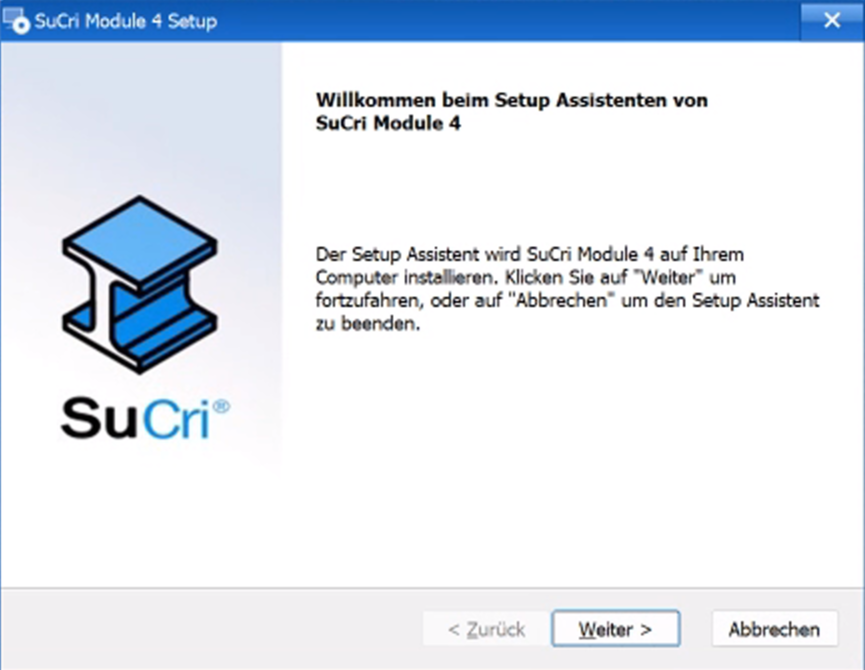
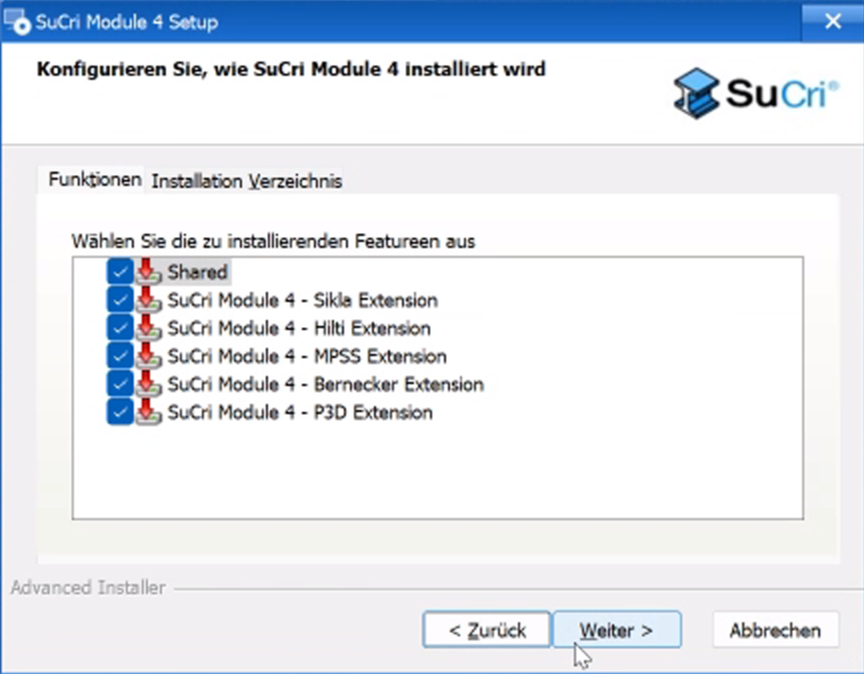
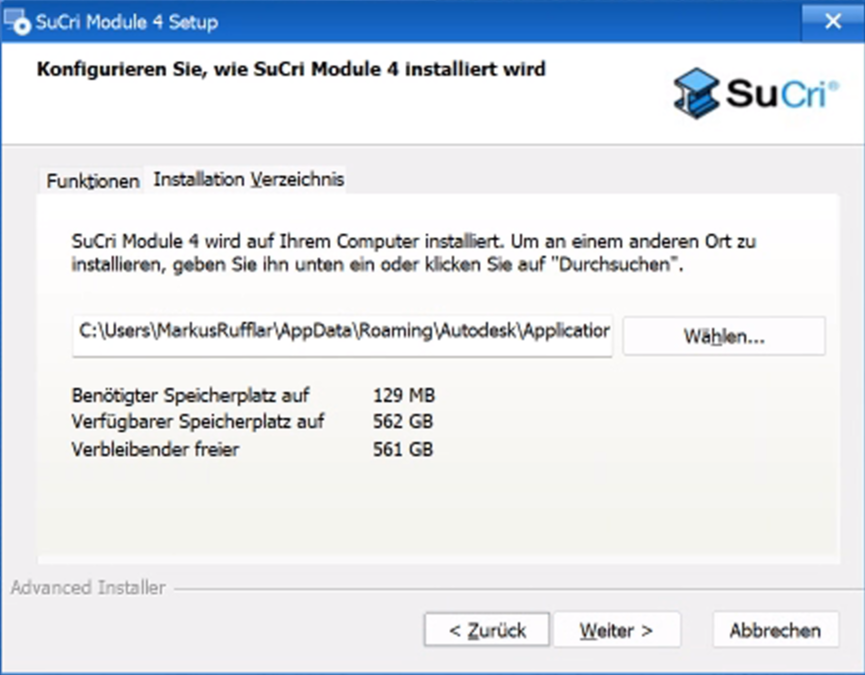
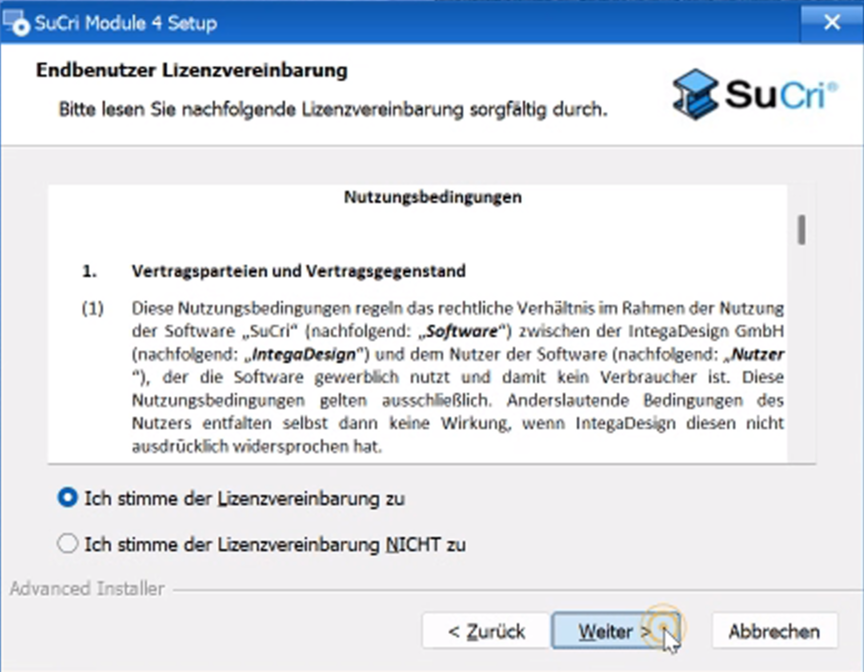
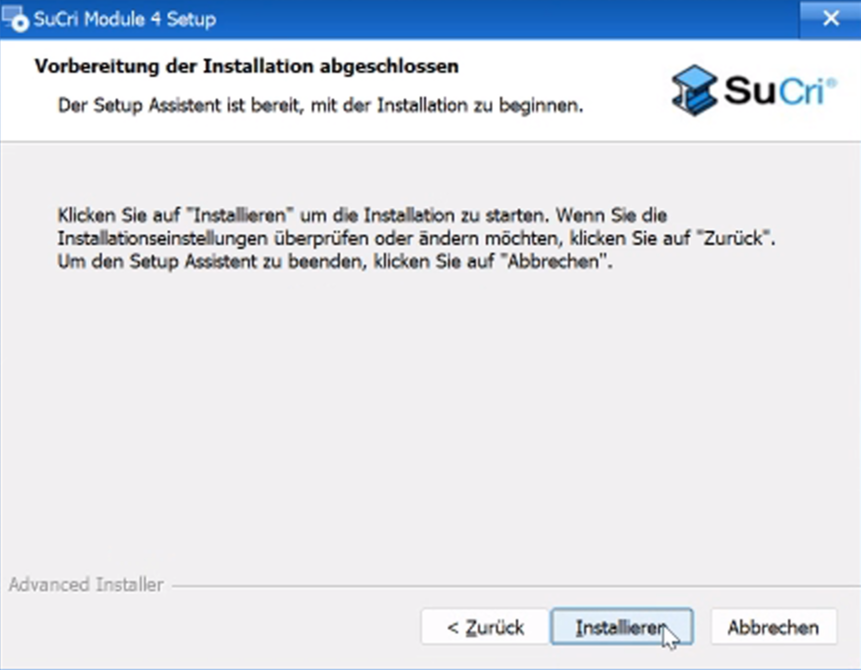
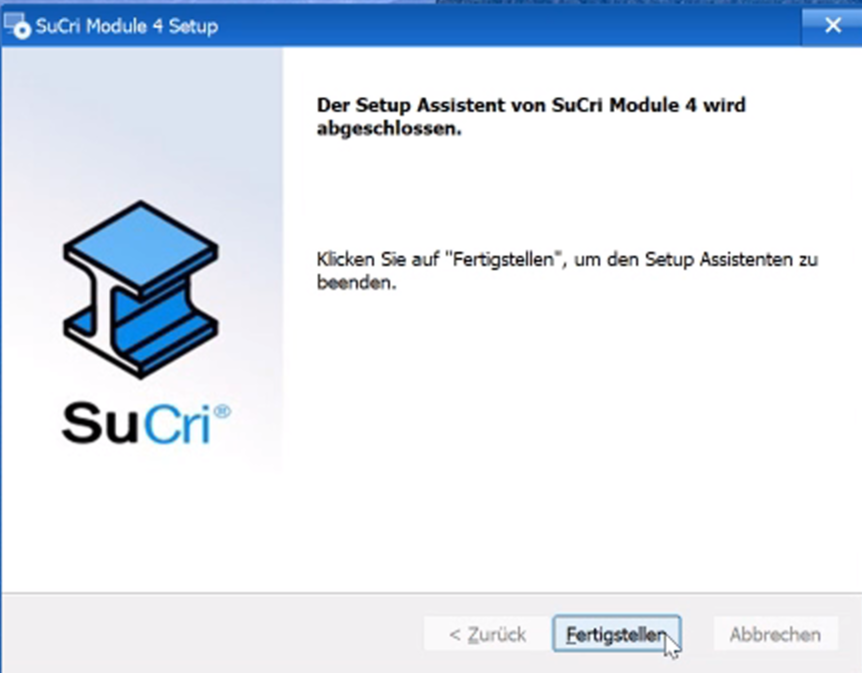
Anpassung der Advance Steel Datenbanken
Nachdem die Dateien kopiert wurden, müssen die Advance-Steel-Datenbanken mit dem mitgelieferten Patcher-Tool SuCri_AS_DB_PATCHER.exe aktualisiert werden. Der Patcher arbeitet in einem Konsolenfenster; Sie wählen jeweils durch Drücken der angezeigten Ziffer.
- Navigieren Sie im Windows-Explorer zum Ordner
%AppData%\IntegaDesign GmbH\SuCri\Modul3. Finden Sie den Patcher dort nicht, sehen Sie im ProgrammordnerC:\Program Files (x86)\IntegaDesign GmbH\SuCri\Modul3nach. Der Patcher benötigt die Unterordner mit den Patch-Daten je Advance-Steel-Version im selben Ordner. - Führen Sie die Anwendung
SuCri_AS_DB_PATCHER.exeper Doppelklick aus. - Wählen Sie nacheinander:
- die Sprache Ihrer Advance-Steel-Installation: 1 für DEU oder 2 für INT,
- die Herstellererweiterung (Abfrage Select Extension),
- Ihre Advance-Steel-Version: 2 für 2022 bis 7 für 2027.
C:\ProgramData\Autodesk\Advance Steel <Version>\<Sprache>und zeigt danach die Patch-Optionen an. -
Vorgehensweise bei Neuinstallation oder Update:
- Bei einer Neuinstallation wählen Sie Option 5 (Patch Everything), um die gemeinsamen Basisdaten sowie Prozesse, Stücklisten und Vorlagen des Herstellers einzuspielen.
- Falls eine ältere Version von Modul 3 installiert war: Wählen Sie zuerst die Option 6 (Clean Everything), um alte Strukturen sicher zurückzusetzen. Starten Sie den Patcher danach erneut und wählen Sie Option 5, um sämtliche Datenbankeinträge vollständig neu zu erzeugen.
- Weiteren Hersteller ergänzen: Wenn Modul 3 bereits für einen Hersteller eingerichtet ist und Sie einen weiteren Hersteller ergänzen, wählen Sie Option 3. Damit werden nur die Prozesse, Stücklisten und Vorlagen dieses Herstellers eingespielt.
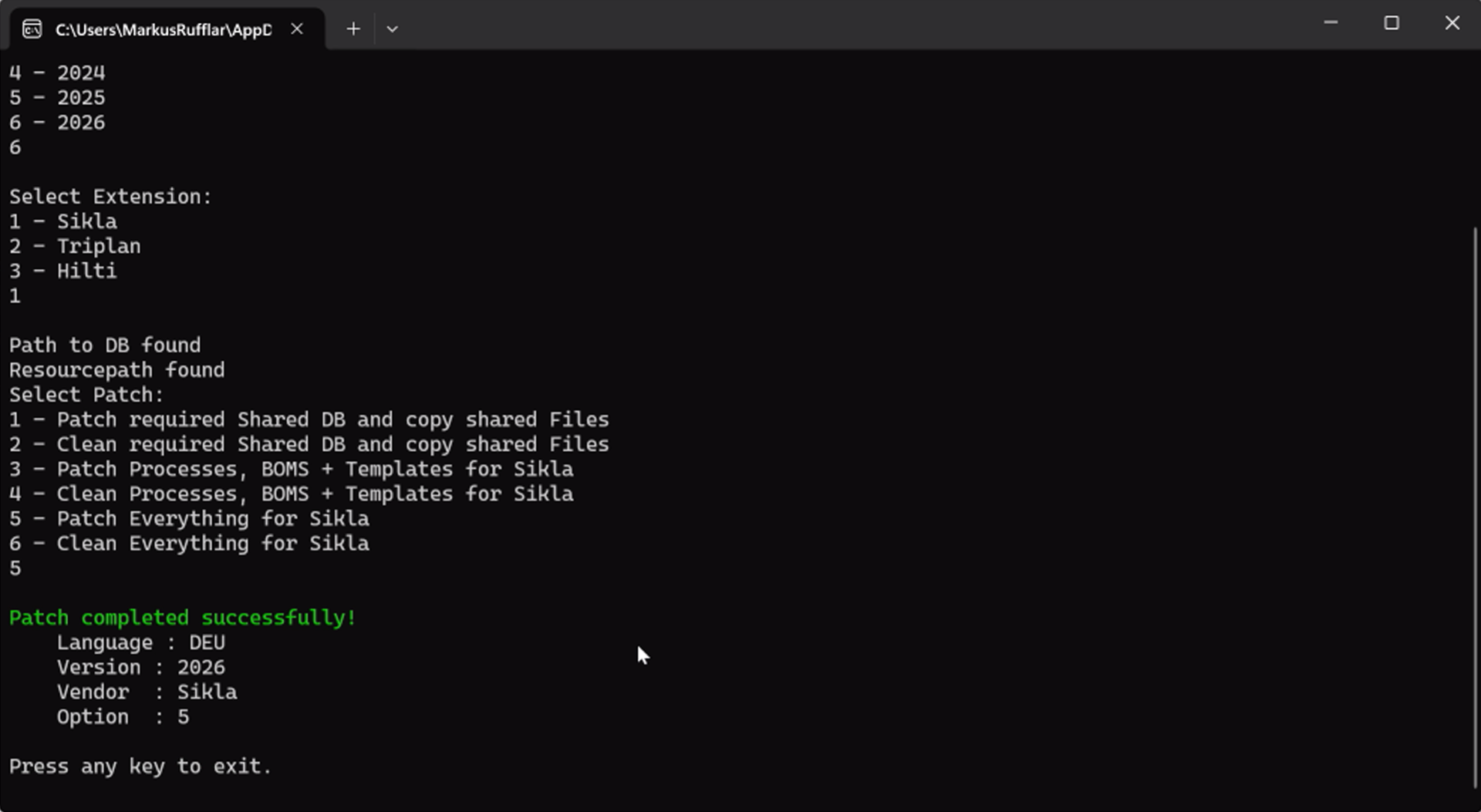
Übersicht der Patch-Optionen:
| Option | Anzeige im Patcher | Wirkung |
|---|---|---|
| 1 | Patch required Shared DB and copy shared Files | Spielt die gemeinsamen Basisdaten und Vorlagen ein. |
| 2 | Clean required Shared DB and copy shared Files | Entfernt die gemeinsamen Basisdaten und Vorlagen. |
| 3 | Patch Processes, BOMS + Templates for <Hersteller> | Spielt Profile, Prozesse, Stücklisten und Vorlagen des gewählten Herstellers ein. |
| 4 | Clean Processes, BOMS + Templates for <Hersteller> | Entfernt die Einträge des gewählten Herstellers. |
| 5 | Patch Everything for <Hersteller> | Kombination aus Option 1 und Option 3. |
| 6 | Clean Everything for <Hersteller> | Kombination aus Option 4 und Option 2. |
Ergebnis: Nach erfolgreichem Durchlauf meldet der Patcher Patch completed successfully! und zeigt Sprache, Version, Hersteller und gewählte Option an.
Wichtige Hinweise
-
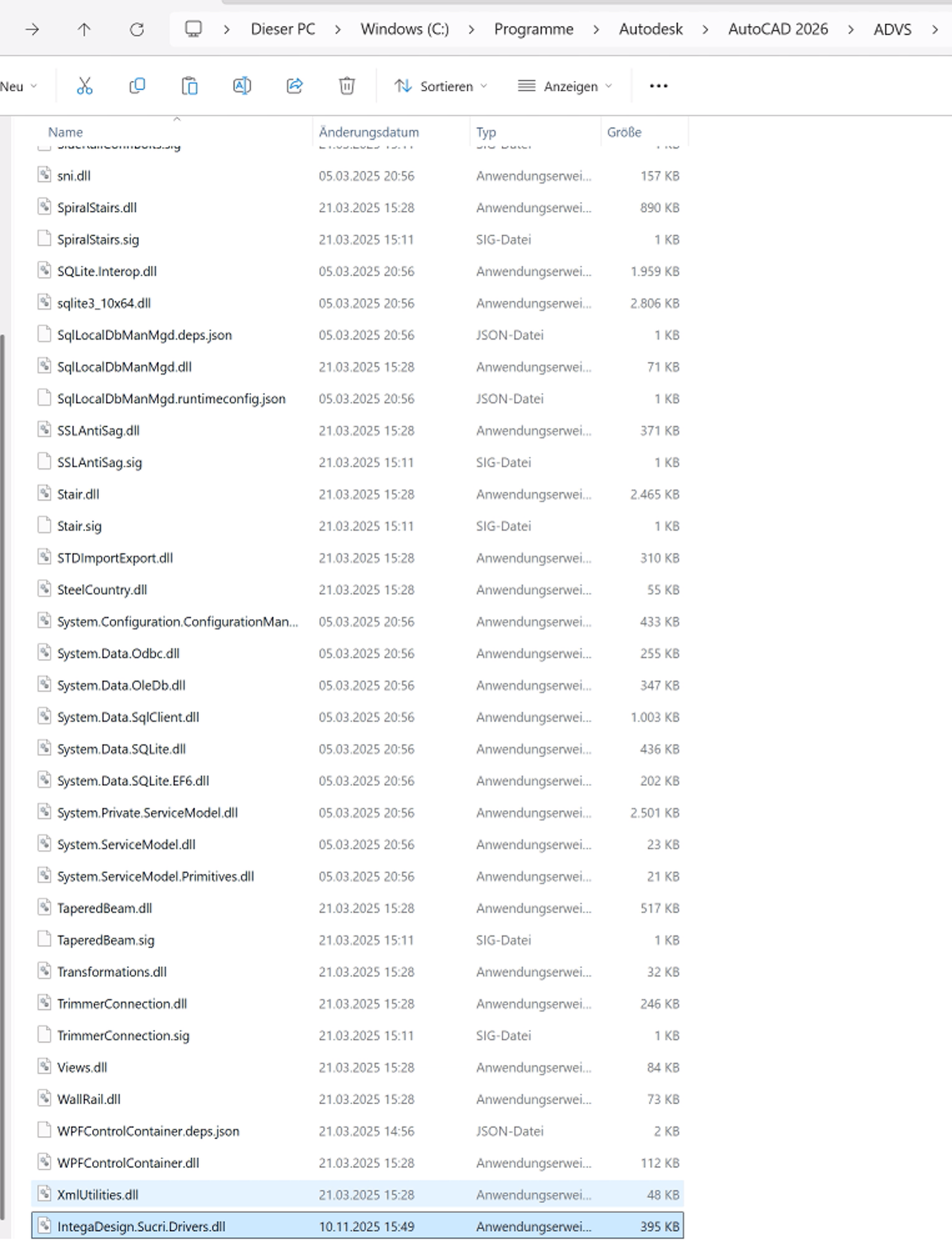
Advance Steel 2025 oder neuer: Bei diesen Versionen ist ein manueller Kopiervorgang erforderlich. Kopieren Sie die Datei
IntegaDesign.Sucri.Drivers.dllmanuell.
Quelle:%AppData%\Autodesk\ApplicationPlugins\SuCri_Module3.bundle\BinariesAdvs\2025(gilt für Advance Steel 2025, 2026 und 2027)
Zielverzeichnis (Standard):C:\Program Files\Autodesk\AutoCAD 2025\ADVS, bei Advance Steel 2026 bzw. 2027 entsprechendC:\Program Files\Autodesk\AutoCAD 2026\ADVSbzw.C:\Program Files\Autodesk\AutoCAD 2027\ADVS - Systemberechtigungen: Bitte beachten Sie, dass das Verschieben von Dateien in das Program Files Verzeichnis administrative Rechte erfordert.
- Mehrere Sprachen oder Versionen: Der Patcher bearbeitet bei jedem Durchlauf genau eine Kombination aus Sprache, Hersteller und Advance-Steel-Version. Wiederholen Sie den Vorgang für jede weitere Kombination.
Fehlerbehebung
Problem: Der Patcher meldet Path to DB not found.
Lösung: Für die gewählte Kombination aus Sprache und Version existiert unter C:\ProgramData\Autodesk\Advance Steel <Version> kein Datenbankordner. Prüfen Sie, ob Sie die richtige Sprache (DEU oder INT) und Version gewählt haben.
Problem: Der Patcher meldet Resourcepath not found.
Lösung: Die Patch-Daten für die gewählte Version liegen nicht neben SuCri_AS_DB_PATCHER.exe. Starten Sie den Patcher aus dem Ordner, in dem ihn das Installationsprogramm abgelegt hat.
Problem: Beim Start von Modul 3 in Advance Steel 2025 oder neuer erscheint die Meldung Driver Validation Warning (IntegaDesign.Sucri.Drivers.dll not found).
Lösung: Kopieren Sie die Datei wie unter Wichtige Hinweise beschrieben in den Ordner ADVS Ihrer Version.
Problem: In der Profilauswahl innerhalb der Software fehlt die Option "Alle".
Dieses Verhalten tritt in der Regel auf, wenn eine inkompatible Bildschirm-Skalierung oder eine sehr hohe Display-Auflösung in den Windows-Systemeinstellungen aktiv ist.
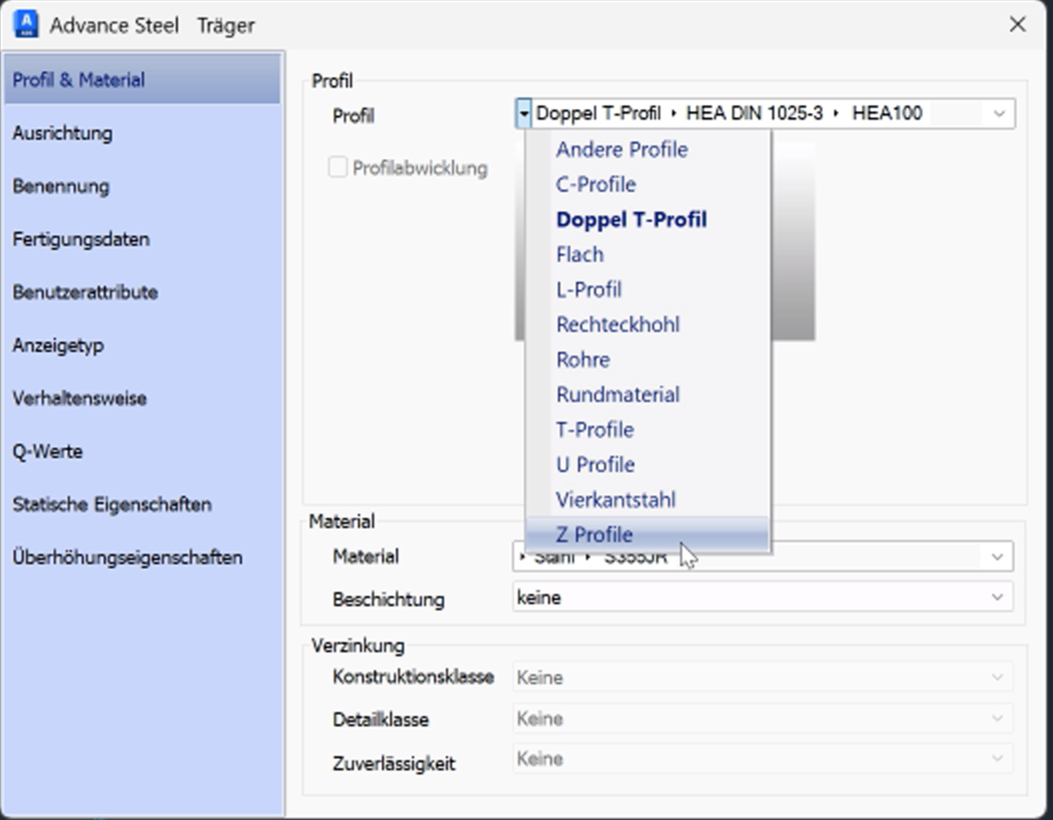
Lösung: Passen Sie die Kompatibilitätseinstellungen der Verknüpfung von Advance Steel an. Aktivieren Sie die Option Hohe DPI-Skalierung überschreiben (Einstellung: System), damit alle grafischen Oberflächenelemente korrekt berechnet und angezeigt werden können.
Verwandte Artikel
- 2.1. Systemanforderungen
- 2.3. Erste Ausführung
- 3.4. Modul 3 (ADVS)
- 2.2.7. Module richtig deinstallieren
- 8.5. Modul 3 (ADVS)
Copyright © 2026 by IntegaDesign GmbH. All Rights Reserved.