3.2. Modul 2, Die SuCri-Benutzeroberfläche
Auf dieser Seite
3.2. Modul 2: Aufbau der Benutzeroberfläche
In diesem Abschnitt erhalten Sie einen Überblick über die Struktur und die verschiedenen Funktionsbereiche der Programmoberfläche. Das Verständnis dieser Komponenten ist essenziell für eine effiziente Navigation und Bedienung der Software.
Modul 2 öffnen
Klicken Sie im Menüband SuCri in der Gruppe Module 2 auf die Schaltfläche Ihres Herstellers. Es werden nur die Hersteller angezeigt, die Ihre Lizenz enthält.
Visualisierung der Oberfläche
Die Benutzeroberfläche ist für eine intuitive Bedienung in drei Hauptbereiche unterteilt:
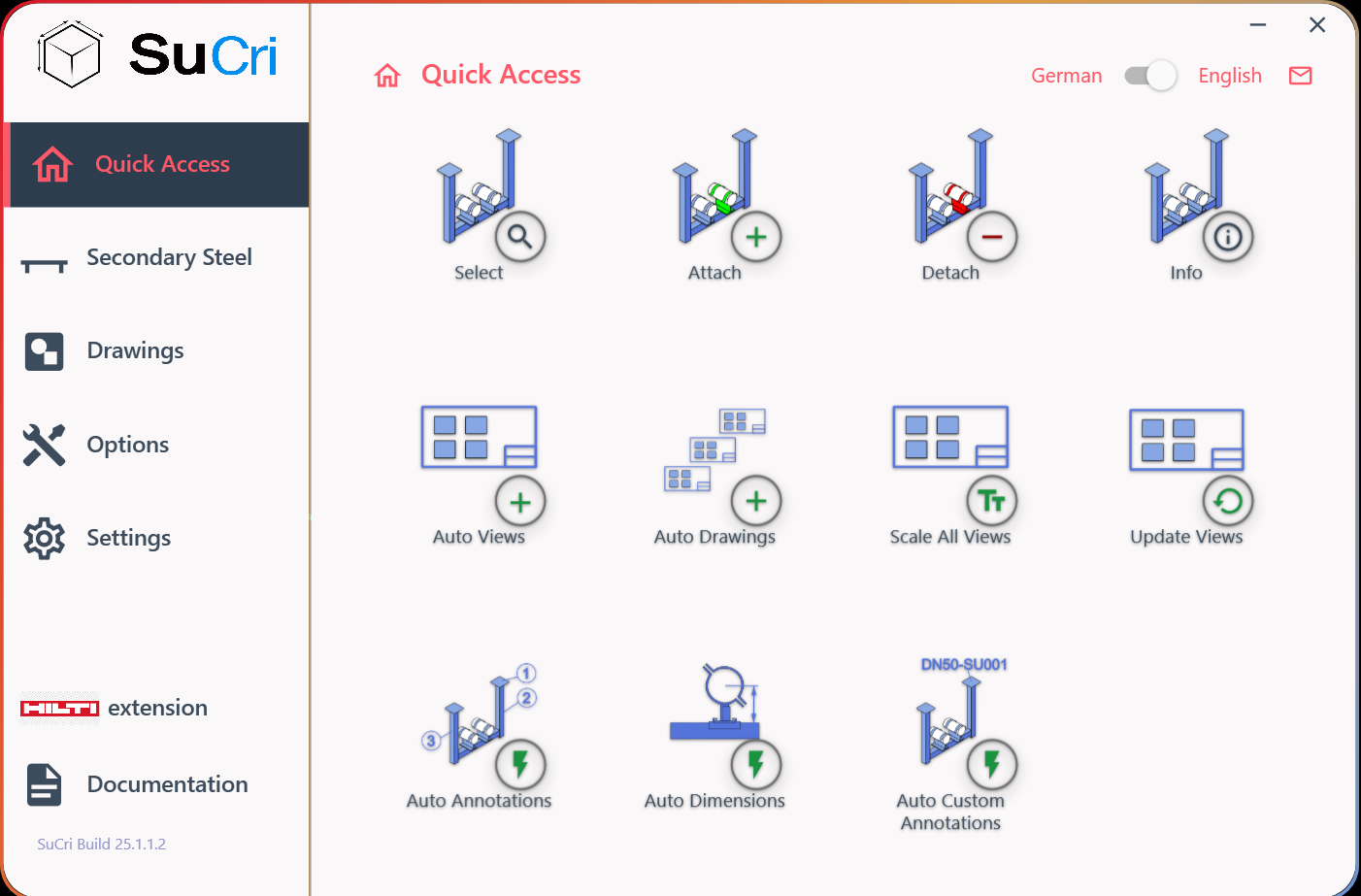
Ergebnis: Sie sehen eine strukturierte Ansicht, bestehend aus dem Navigationsmenü (links), der Statusleiste (oben rechts) und dem Befehlspanel (rechts).
Schritt-für-Schritt-Anleitung
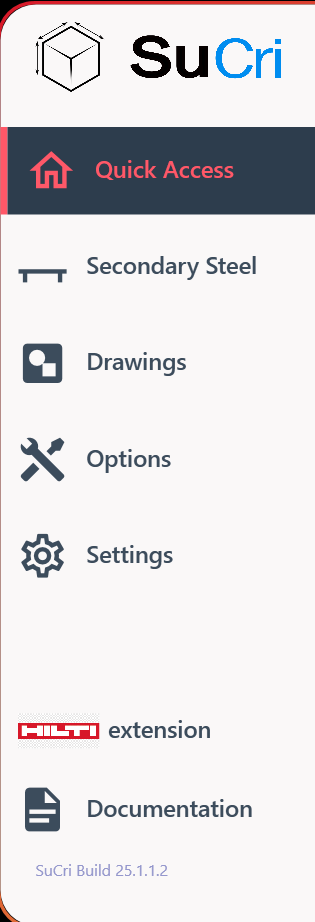
1. Navigationsmenü nutzen
Klicken Sie auf die verschiedenen Symbole im Navigationsmenü auf der linken Seite. Hier wechseln Sie zwischen den Funktionsgruppen Schnellzugriff, Turbo Werkzeuge, Eigenschaften, Sekundärstahlbau, Berichte und Dokumentation. Beachten Sie, dass sich die verfügbaren Befehle im Befehlspanel dynamisch an Ihre Auswahl anpassen.
2. Statusleiste kontrollieren
In der Statusleiste oben rechts finden Sie Informationen zum aktiven Bereich, das E-Mail-Symbol für eine Supportanfrage und das Pin-Symbol zum Anheften. Die Sprache stellen Sie im Menüband SuCri unter Einstellungen um; sie gilt für alle Module. Das E-Mail-Symbol öffnet das Fenster Supportanfrage. Dort beschreiben Sie das Problem, können Dateien anhängen und die Anfrage mit Senden direkt an unseren Support übermitteln.

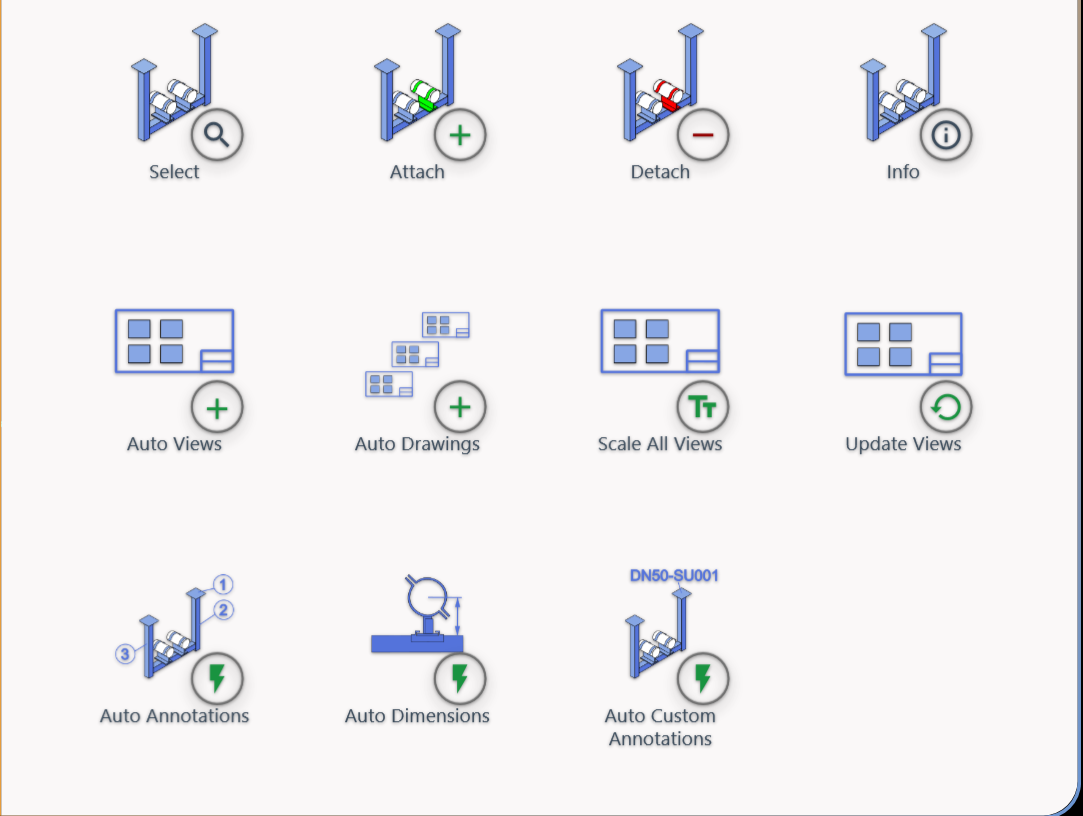
3. Befehlspanel bedienen
Im Befehlspanel auf der rechten Seite finden Sie die spezifischen Aktionen und Werkzeuge der Gruppe, die Sie zuvor in der Navigationsleiste ausgewählt haben.
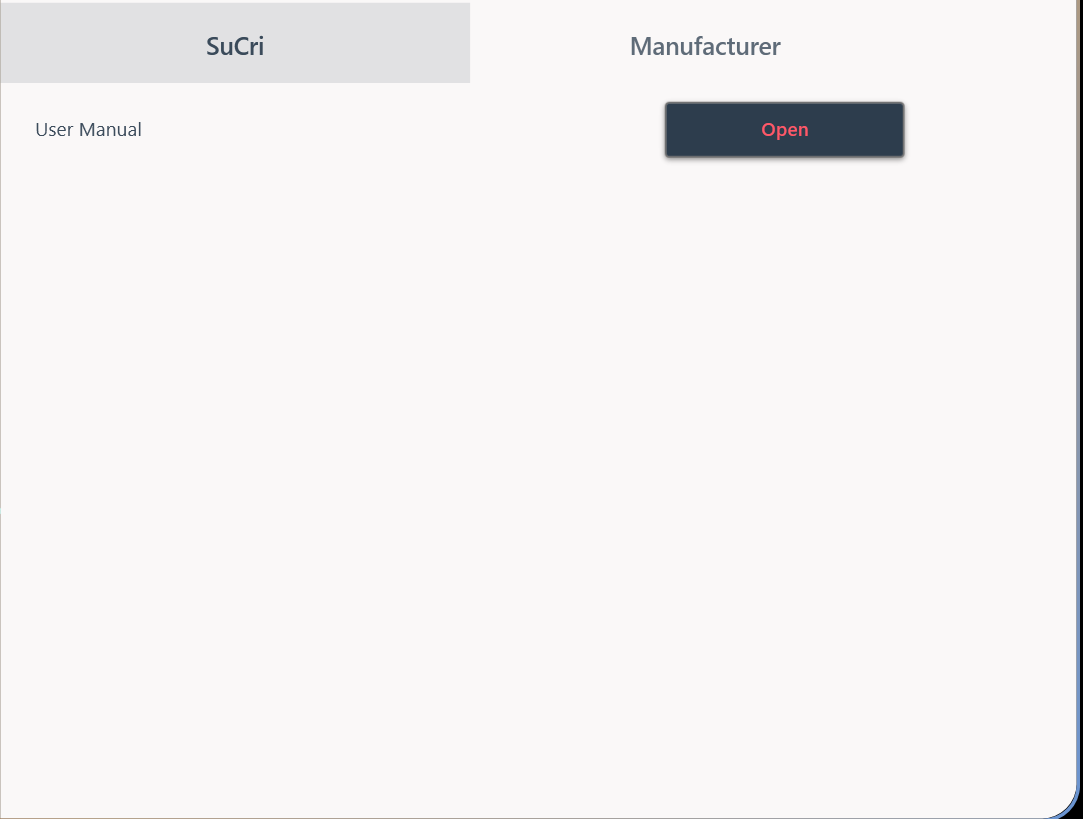
4. Bereich Dokumentation aufrufen
Im Bereich Dokumentation finden Sie weiterführende Ressourcen und Links, wie beispielsweise den direkten Zugang zu unserer Wissensdatenbank.
5. An die Werkzeugpalette anheften
Mit dem Pin-Symbol oben rechts (Tooltip An Werkzeugpalette anheften) heften Sie die Befehle des Moduls an die SuCri-Werkzeugpalette an. Der Dialog wird dabei ausgeblendet; die Befehle stehen auf einer eigenen Registerkarte der Palette, nach Aufgaben gruppiert. Mit Abdocken kehren Sie zum Dialog zurück. Auf der Palette sind die Befehle von Modul 2 unter anderem in die Gruppen Einzelplatzierung, Mehrfachplatzierung, Halterungseinheit (SU) und MTO & Berichte gegliedert.
Wichtige Hinweise
- Designvariationen: Bitte beachten Sie, dass jeder Hersteller eine eigene Oberflächenfarbe verwendet. Der grundlegende Aufbau und die Logik der Oberfläche bleiben jedoch bei allen Herstellern identisch.
- Dynamische Inhalte: Das Befehlspanel aktualisiert sich sofort, sobald Sie im Navigationsmenü eine andere Gruppe auswählen.
- Einstellungen: Die Einstellungen von Modul 2 öffnen Sie im Menüband SuCri unter Einstellungen (Befehl
SuCriSettings), Registerkarte Modul 2. Details finden Sie unter 5.1. Modul 2 Settings. Im Navigationsmenü gibt es keinen eigenen Eintrag für Einstellungen mehr.
Verwandte Artikel
Copyright © 2026 by IntegaDesign GmbH. All Rights Reserved.