4.2.27. MTO Höhen (SuCri2GetTotalHeight)
Auf dieser Seite
Übersicht
Mit der SuCri-Funktion MTO Höhen exportieren Sie die Höhen aller Halterungen der aktuellen Zeichnung oder ausgewählter Zeichnungen des Projekts. Der Export erfolgt im Excel-Format und bietet eine übersichtliche Auflistung für die Weiterverarbeitung und Dokumentation.
Wo finde ich die Funktion?
Registerkarte „SuCri“ > Panel „Module 2“ > Herstellerschaltfläche Ihres lizenzierten Katalogs > Dashboard > Schnellzugriff (oder Berichte) > MTO Höhen.
Alternativ in der SuCri-Werkzeugpalette unter MTO & Berichte > Höhen. Die Palette öffnen Sie im Dashboard über das Stecknadelsymbol in der Titelleiste („An Werkzeugpalette anheften“). Der Befehl SuCri2GetTotalHeight kann außerdem direkt in der Befehlszeile eingegeben werden.
Plant 3D™ Befehl
Eigenschaft | Wert |
| Befehl | SuCri2GetTotalHeight |
Symbol | |
| Ribbon | SuCri > Module 2 > Herstellerschaltfläche > Dashboard > Schnellzugriff > MTO Höhen |
| Werkzeugpalette | MTO & Berichte > Höhen |
| Tastenkürzel | nicht hinterlegt |
Video
Funktionsweise im Detail
1. Projekt öffnen
- Öffnen Sie in AutoCAD Plant 3D das Projekt mit den zu exportierenden Halterungen.
- Erwartetes Ergebnis: Die Zeichnungen sind im Projekt-Manager verfügbar.
2. Den Befehl "MTO Höhen" aufrufen
- Starten Sie MTO Höhen über das Dashboard, die Werkzeugpalette (Höhen) oder die Befehlszeile.
- Erwartetes Ergebnis: Der Dialog Zeichnungen auswählen öffnet sich.
3. Zeichnungen auswählen
- Wählen Sie unter Zeichnungsquelle Aktuelle Zeichnung oder Projekt und markieren Sie bei Projekt die gewünschten Zeichnungen.
- Bestätigen Sie mit OK.
- Erwartetes Ergebnis: SuCri liest die Halterungen der gewählten Zeichnungen aus und öffnet den Speichern-Dialog.
4. Speicherort für den Excel-Bericht festlegen
- Im Dialog Save Excel Report schlägt SuCri den Dateinamen „Total Height Project <Projektname> <Uhrzeit Datum>.xlsx“ vor.
- Wählen Sie das gewünschte Verzeichnis, passen Sie den Namen bei Bedarf an und klicken Sie auf Speichern.
5. Überprüfung der exportierten Daten
- Nach dem Speichern öffnet sich Microsoft Excel automatisch mit der neuen Datei.
- Prüfen Sie die Höhenwerte. Welche Spalten der Bericht enthält, legt die Exportvorlage fest.
- Erwartetes Ergebnis: Die Halterungshöhen werden übersichtlich dargestellt.
Einstellungen
Registerkarte „SuCri“ > Panel „Einstellungen“ > Einstellungen (Befehl SuCriSettings), Bereich „Modul 2“:
- Registerkarte Exportvorlagen: Mit Vorlage Gesamthöhe > Öffnen ändern Sie das Layout und die Spalten des Berichts in Excel; spätere Exporte verwenden die geänderte Vorlage.
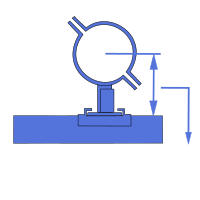
- Registerkarte Allgemein, Gruppe MTO-Export: Höhenbezug im MTO (Auswahl: Oberkante Rohr (TOP), Rohrmitte (COP), Unterkante Rohr (BOP); Standardwert: Rohrmitte (COP)) legt fest, auf welchen Punkt des Rohrs sich die Höhe von Rohrschuhen in Berichten bezieht.
Anwendungsbeispiele
Beispiel 1: Höhenliste für die Montage
Sie wählen die Zeichnungsquelle Projekt, markieren alle Zeichnungen eines Bauabschnitts und erhalten eine Höhenliste aller Halterungen in einer Excel-Datei.
Beispiel 2: Kontrolle einer einzelnen Zeichnung
Mit Zeichnungsquelle Aktuelle Zeichnung prüfen Sie nach Änderungen schnell die Höhen in der geöffneten Zeichnung.
Tipps und Best Practices
- Umfang: Ausgewertet werden die im Dialog Zeichnungen auswählen gewählten Zeichnungen, nicht nur die Zeichnung im Vordergrund.
- Erkennung: Es werden nur Elemente exportiert, die im System korrekt als "Halterungen" definiert sind.
- Performance: Bei sehr umfangreichen Projekten kann die Generierung der Excel-Liste einige Zeit in Anspruch nehmen.
Fehlerbehebung
- Excel öffnet sich nicht automatisch: Prüfen Sie, ob
.xlsx-Dateien in Windows korrekt Microsoft Excel zugeordnet sind. Öffnen Sie die Datei ansonsten manuell aus dem gewählten Verzeichnis. - „Keine Zeichnungen ausgewählt. Vorgang abgebrochen.“: Bei Zeichnungsquelle Projekt wurde keine Zeichnung markiert.
- Fehlende Halterungen im Bericht: Prüfen Sie, ob die betreffenden Zeichnungen im Dialog ausgewählt waren und die Halterungen nicht auf gefrorenen oder ausgeblendeten Layern liegen.
- Fehlermeldung beim Befehlsaufruf: Prüfen Sie, ob Ihr SuCri-Plugin auf dem neuesten Stand ist, oder kontaktieren Sie bei Bedarf den technischen Support der IntegaDesign GmbH.
Verwandte Artikel
- MTO, exportiert die Stückliste der Halterungen.
- Einstellungen Modul 2, beschreibt die Exportvorlagen.
Copyright © 2026 by IntegaDesign GmbH. All Rights Reserved.