4.4.15.1. Anschlüsse platzieren
Auf dieser Seite
In dieser Anleitung erfahren Sie, wie Sie Anschlüsse mithilfe des SuCri Modul 3 Plugins in AutoCAD Plant 3D oder Advance Steel fachgerecht platzieren. Die Anwendung ermöglicht eine effiziente Auswahl und Platzierung basierend auf verschiedenen Trägerkonstellationen und Einbausituationen.
Voraussetzungen
- Software: AutoCAD Plant 3D oder Advance Steel ist installiert.
- SuCri Plugin: Das Modul 3 ist ordnungsgemäß geladen.
- Arbeitsmodell: Ein aktives Projekt mit Trägern oder Strukturelementen ist geöffnet.
Video Beispiel
Schritt-für-Schritt-Anleitung
-
Befehl aufrufen:
Geben Sie in der Befehlszeile
SUCRI_MODUL3_GELENK_PICKein. Das Hauptfenster der Anwendung öffnet sich. -
Anschlusstyp identifizieren:
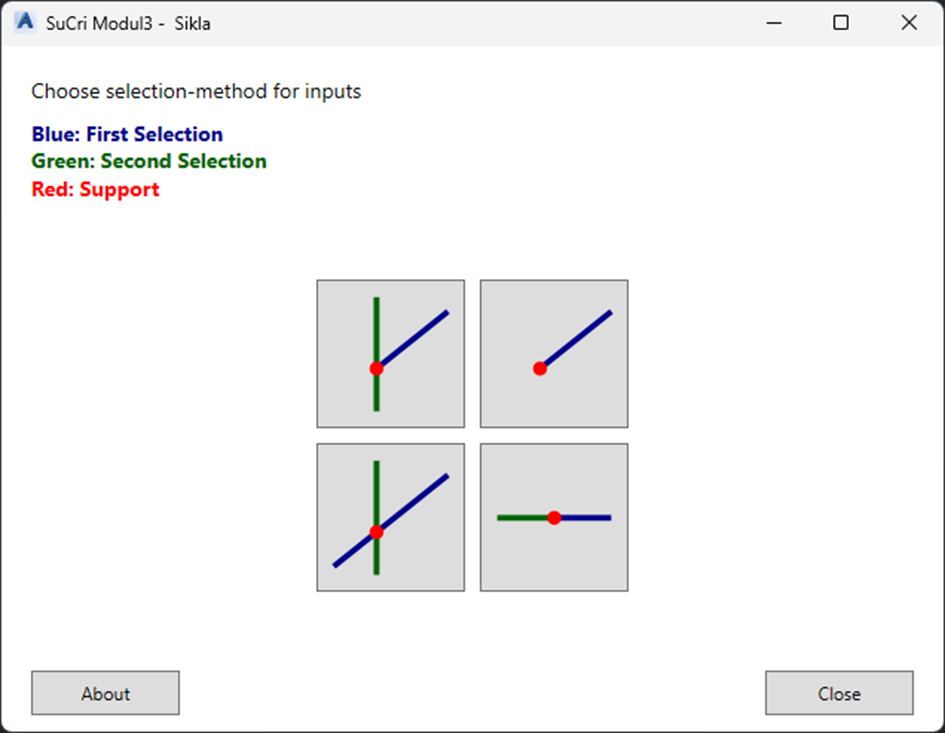
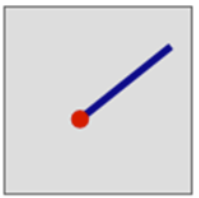
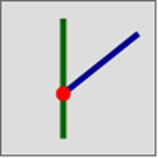
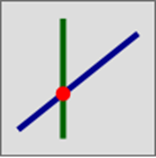
Die Anschlüsse sind in vier Kategorien unterteilt:
Freies Ende Kollision Kreuzung Gelenk -
Träger auswählen:
Klicken Sie auf die entsprechende Schaltfläche für Ihre Einbausituation. Das Fenster wird ausgeblendet, damit Sie die Träger im Modell selektieren können.
-
Anschluss aus Liste wählen:
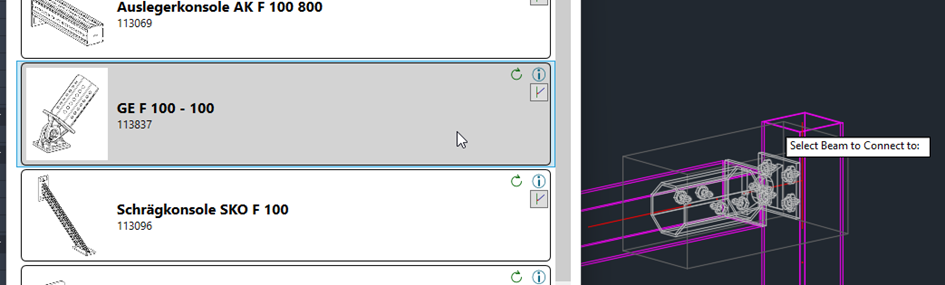
Nach der Selektion erscheint eine Liste der verfügbaren Anschlüsse. Wählen Sie den gewünschten Eintrag aus, um die Platzierung sofort auszuführen.
-
Optionale Mehrfachplatzierung:
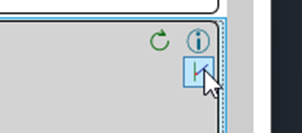
Sie können für dasselbe Produkt direkt weitere Einbausituationen wählen, indem Sie die Schaltfläche innerhalb des gewählten Anschlusses nutzen.
Hinweis: Die Eingabe erfolgt in einer Schleife. Diese können Sie mit der Esc-Taste beenden.
Wichtige Hinweise
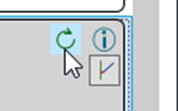
- Aktualisierung: Über das Kreispfeil-Symbol kann der Anschluss bei Katalog-Updates aktualisiert werden.
- Informationen: Die Info-Schaltfläche öffnet die Produktseite im Webbrowser.
- Navigation: Die Back-Schaltfläche führt Sie zurück zur Hauptauswahl.
- Abschluss: Beenden Sie den Dialog über Close oder das X in der Kopfzeile. Die About-Schaltfläche zeigt Versions- und Kontaktinfos.
Fehlerbehebung
- Fenster erscheint nicht: Prüfen Sie die Schreibweise des Befehls oder ob das Plugin korrekt geladen wurde.
- Keine Anschlüsse in der Liste: Die Trägerauswahl passt eventuell nicht zur gewählten Kategorie (z.B. nur ein Träger bei "Kreuzung" gewählt).
- Hauptfenster bleibt verschwunden: Überprüfen Sie, ob Sie die Selektion im CAD mit Enter abgeschlossen haben oder ob das Fenster im Hintergrund liegt.
Copyright © 2026 by IntegaDesign GmbH. All Rights Reserved.