4.4.18. Verbindung aktualisieren oder kopieren
Auf dieser Seite
Verbindung aktualisieren oder kopieren
In dieser Anleitung erfahren Sie, wie Sie bestehende Verbindungen in Advance Steel™ gegen ein anderes Produkt tauschen oder auf andere Trägerkombinationen übertragen. Da die internen Kopier-Mechanismen von Advance Steel™ für diese Bauteile technisch nicht unterstützt werden, nutzen Sie hierfür die Einträge im Kontextmenü SuCri Connection.
Voraussetzungen
- Die Anschluss-Box des Produkts muss im Modell sichtbar und auswählbar sein.
- Es darf genau eine Anschluss-Box gewählt sein. Bei mehreren gewählten Objekten erscheint der Eintrag nicht.
- Die entsprechenden Träger für eine neue Verbindung müssen bereits im Modell platziert sein.
- Für den Hersteller des Produkts ist eine gültige Lizenz von Modul 3 vorhanden.
Schritt-für-Schritt-Anleitung
-
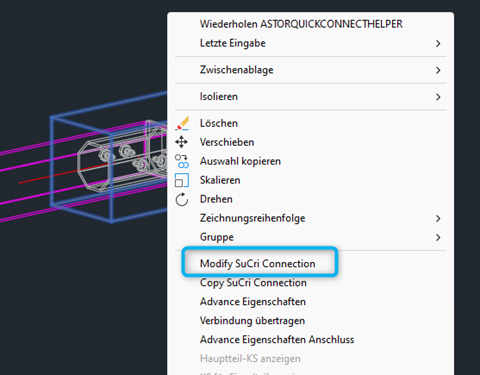
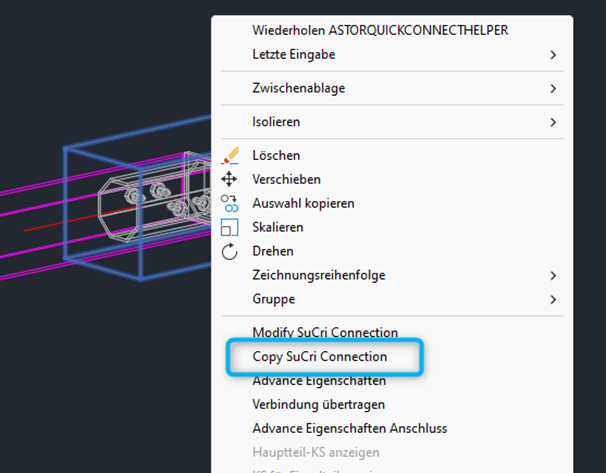
Wählen Sie die Anschluss-Box des Produkts im Modell und öffnen Sie mit der rechten Maustaste das Kontextmenü.
Ergebnis: Das Kontextmenü zeigt das Untermenü SuCri Connection mit den Einträgen Modify und Copy. -
Klicken Sie auf SuCri Connection > Modify, wenn Sie den bestehenden Anschluss ändern oder aktualisieren möchten.
Ergebnis: Der SuCri-Dialog öffnet sich und listet alle alternativen Produkte für die gewählte Trägerkombination auf. Ein Klick auf ein Produkt ersetzt die Verbindung. -
Wählen Sie SuCri Connection > Copy, um die Verbindung auf andere Stellen im Modell zu kopieren.
Ergebnis: Eine Auswahlschleife wird gestartet. Folgen Sie der Eingabeaufforderung und wählen Sie die entsprechenden Träger-Kombinationen nacheinander aus. SuCri setzt an jeder passenden Stelle dasselbe Produkt.
Wichtige Hinweise
- Schleife beenden: Sie können die Auswahlschleife beim Kopieren jederzeit durch Drücken der Esc-Taste verlassen.
- Nicht passende Träger: Passt eine gewählte Trägerkombination nicht zum Produkt, meldet SuCri Fehler beim Kopieren von '<Artikelnummer> - <Name>'. Die Schleife läuft weiter, und Sie können die nächste Kombination wählen.
- Verwenden Sie aus technischen Gründen ausschließlich diese Befehle und nicht die Standard-Kopierfunktionen von Advance Steel™.
- In AutoCAD Plant 3D™ enthält das Untermenü zusätzlich die Einträge Update, Delete und Isolate.
Fehlerbehebung
- Eintrag SuCri Connection fehlt im Kontextmenü: Es ist mehr als ein Objekt gewählt, oder das gewählte Objekt ist keine SuCri-Anschluss-Box. Heben Sie die Auswahl auf und wählen Sie nur die Anschluss-Box.
- Kopieren der Verbindung fehlgeschlagen, Lizenz ungültig: Für den Hersteller des Produkts ist keine gültige Lizenz von Modul 3 vorhanden.
- Bauteildefinition nicht gefunden: Das Produkt ist in den geladenen Herstellerdaten nicht mehr enthalten. Laden Sie die Herstellerdaten neu oder prüfen Sie den Katalog.
- Bearbeiten der Verbindung fehlgeschlagen, Lizenz ungültig: Beim Aufruf von Modify fehlt die gültige Lizenz für den Hersteller.
Verwandte Artikel
- Modul 3 (ADVS), Überblick über alle Funktionen von Modul 3 in Advance Steel™.
- Verbindungsdialog öffnen, Verbindungen neu erzeugen.
- Löschen eines Anschlusses, Verbindungen korrekt entfernen.
Copyright © 2026 by IntegaDesign GmbH. All Rights Reserved.