4.5.3. Massstab aller Ansichten aktualisieren (SuCri4ChangeAllViewScale)
Auf dieser Seite
Übersicht
Maßstab aller Ansichten ändern skaliert alle Ansichten einer Orthozeichnung in einem Durchgang und setzt Bemaßungen, Beschriftungen und Mittellinien passend zum neuen Maßstab neu. Im Standard von Plant 3D™ geht die Bemaßung beim Skalieren nicht mit und muss je Ansicht nachgearbeitet werden.
Gebraucht wird die Funktion, wenn im Layout Platz geschaffen werden soll, etwa weil eine weitere Ansicht auf das Blatt muss.
Wo finde ich die Funktion?
Im Modul-4-Fenster unter Schnellzugriff, Schaltfläche Skalierung aller Ansichten ändern. Befehlszeile: SUCRI4ChangeAllViewScale.
Ist das Modul-4-Fenster an die Werkzeugpalette angeheftet, liegt die Funktion auf der Registerkarte Module 4 der SuCri-Werkzeugpalette in der Gruppe Aktualisieren & Skalieren, Schaltfläche Alle skalieren.
Plant 3D™ Befehl
Eigenschaft | Wert |
Befehl | SUCRI4ChangeAllViewScale |
Symbol | |
Ribbon | SuCri > Module 4 > Modul-4-Fenster > Schnellzugriff > Skalierung aller Ansichten ändern |
Werkzeugpalette | Module 4 > Aktualisieren & Skalieren > Alle skalieren |
Tastenkürzel | Kein Standardkürzel |
Ab Version | SuCri 25.1.1.1 |
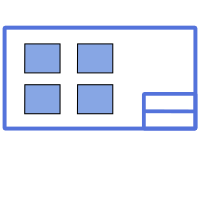
Video: Maßstab aller Ansichten ändern
Funktionsweise im Detail
Orthozeichnung öffnen: Der Befehl läuft im Layout einer Orthozeichnung. Eine Auswahl ist nicht nötig, SuCri nimmt alle Ansichten des Blatts.
Umgang mit vorhandenen Bemaßungen festlegen: Die Befehlszeile fragt „Möchten Sie alte Beschriftung und Bemaßung ersetzen?“ mit diesen Optionen:
- 0. Append: Vorhandene Bemaßungen und Beschriftungen bleiben stehen, die neuen kommen hinzu.
- 1. Replace Auto Generated (Vorgabe): Nur die von SuCri für diese Ansicht erzeugten Bemaßungen und Beschriftungen werden gelöscht und neu gesetzt. Von Hand gesetzte bleiben erhalten.
- 2. Replace All: Zusätzlich werden alle Bemaßungen gelöscht, die im Bereich des Ansichtsfensters liegen, auch von Hand gesetzte.
- 3. No Change: Es wird nur skaliert, Bemaßungen und Beschriftungen werden weder gelöscht noch neu erzeugt.
Maßstab wählen: Das Fenster Select Ortho View Scale zeigt die Maßstäbe aus der Einstellung Standard-Ansichtsmaßstäbe (StandardViewScale), soweit sie in der Zeichnung als Beschriftungsmaßstab vorhanden sind. Über Custom geben Sie einen eigenen Maßstab ein. Mit OK übernehmen.
Ergebnis: SuCri ändert den Maßstab und passt die Größe jedes Ansichtsfensters im gleichen Verhältnis an, damit der sichtbare Ausschnitt erhalten bleibt. Die Mittellinien der Profile werden gemäß Einstellung Profil-Mittellinien anzeigen neu gesetzt. Außer bei No Change erzeugt SuCri die Bemaßung der orthogonalen Ansichten bzw. die Beschriftung der Iso-Ansichten neu und setzt die Ansichtsüberschriften neu.
Ausgenommen: Der Lageplan (Ansicht „Layout“) und Ansichten, die im Iso-Zeichenbereich liegen, behalten ihren Maßstab.
Anwendungsbeispiele
Beispiel 1: Platz für eine zusätzliche Ansicht
Nach einer Modelländerung soll eine weitere Ansicht auf das Blatt. Sie verkleinern alle Ansichten von 1:10 auf 1:20 mit 1. Replace Auto Generated und haben anschließend Platz, ohne eine Bemaßung von Hand anzufassen.
Beispiel 2: Nur skalieren
Die Bemaßung wurde bewusst von Hand ergänzt und soll unberührt bleiben. Mit 3. No Change ändert SuCri nur den Maßstab. Prüfen Sie danach die Lage der Maße, da sie nicht neu gesetzt werden.
Tipps und Best Practices
- Ersetzen statt behalten: Behaltene Bemaßungen passen nach einer Maßstabsänderung selten noch. Die Vorgabe Replace Auto Generated schont dabei Ihre Handmaße.
- Maßstabsliste pflegen: Welche Maßstäbe angeboten werden, steuern die Standard-Ansichtsmaßstäbe in den Modul-4-Einstellungen.
- Einzelne Ansicht: Soll nur eine Ansicht skaliert werden, nutzen Sie
SUCRI4ChangeViewScale.
Fehlerbehebung
- Falsche Zeichnung: Der Befehl läuft nur in einem Layout einer Orthozeichnung. In einer 3D-Modellzeichnung oder auf der Registerkarte „Modell“ meldet SuCri das und bricht ab. Wechseln Sie in das Layout der Orthozeichnung und starten Sie den Befehl erneut.
- Gewünschter Maßstab fehlt in der Liste: Er ist nicht in den Standard-Ansichtsmaßstäben enthalten oder in der Zeichnung nicht als Beschriftungsmaßstab vorhanden. Nutzen Sie Custom oder ergänzen Sie die Einstellung.
- Iso-Ansicht wurde nicht skaliert: Ansichten im Iso-Zeichenbereich sind bewusst ausgenommen.
- Keine Ansichtsüberschriften: Der Layer für Überschriften ist gesperrt. Entsperren Sie ihn und wiederholen Sie den Befehl.
Verwandte Artikel
- StandardViewScale, legt fest, welche Maßstäbe zur Auswahl stehen.
- ShowProfileCenterline, steuert, ob Profil-Mittellinien gezeichnet werden.
- Alle Ansichten aktualisieren (SuCri4PlantOrthoUpdateAllView), aktualisiert alle Ansichten nach Modelländerungen.
- Modul 4, Überblick über alle Funktionen von Modul 4.
Copyright © 2026 by IntegaDesign GmbH. All Rights Reserved.