4.2.49. Errorlog Datei öffnen (SuCriShowLog)
Auf dieser Seite
Übersicht
Errorlog Datei öffnen öffnet die Protokolldatei von SuCri im Windows-Editor. SuCri schreibt dort Hinweise, Warnungen und Fehler mit Zeitstempel. Die Datei hilft bei der Eingrenzung von Problemen und wird bei einer Supportanfrage automatisch mitgesendet.
Wo finde ich die Funktion?
Der Befehl hat keine Schaltfläche im Menüband. Geben Sie SuCriShowLog in die Befehlszeile ein.
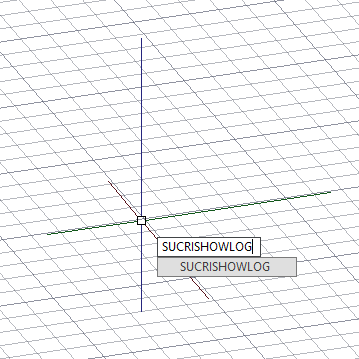
Plant 3D™ Befehl
Eigenschaft | Wert |
Befehl | SuCriShowLog |
Ribbon | Kein Eintrag, nur über die Befehlszeile |
Funktionsweise im Detail
SuCri öffnet die Protokolldatei des aktuellen Tages im Editor (notepad.exe). Sie liegt im temporären Ordner des Benutzers (%TEMP%) und heißt SuCriLogFile_JJJJ-MM-TT.log. Für jeden Tag entsteht eine eigene Datei.
Gibt es für den Tag noch keine Datei, legt SuCri eine leere an und öffnet diese. Die Datei wird nur gelesen, das Öffnen ändert nichts an Ihrer Zeichnung.
Anwendungsbeispiele
Beispiel 1: Fehlermeldung nachlesen
Ein Befehl bricht mit einer kurzen Meldung ab. Öffnen Sie das Protokoll und suchen Sie den Eintrag zur Uhrzeit des Vorfalls; er enthält oft mehr Details als die Meldung in der Befehlszeile.
Tipps und Best Practices
- Ältere Tage: Protokolle früherer Tage finden Sie im Ordner %TEMP% unter dem jeweiligen Datum.
- Für den Support: Die Supportanfrage hängt das Protokoll des Tages automatisch an, Sie müssen es nicht selbst suchen.
- Temporären Ordner bedenken: Bereinigungsprogramme können %TEMP% leeren. Sichern Sie wichtige Protokolle vorher.
Fehlerbehebung
- Die Datei ist leer: Am aktuellen Tag hat SuCri noch nichts protokolliert, oder die Datei wurde gerade neu angelegt.
- Der Editor öffnet sich nicht: Prüfen Sie, ob notepad.exe auf dem Rechner verfügbar ist. Die Datei können Sie auch direkt im Ordner %TEMP% öffnen.
Verwandte Artikel
- Fehlerberichte, beschreibt, wie Sie Fehler an IntegaDesign melden.
- Fehlersuche in SuCri, sammelt Lösungen für häufige Probleme.
Copyright © 2026 by IntegaDesign GmbH. All Rights Reserved.