4.3.10.3. Verbindungsbox, Verbindungsdialog öffnen (SuCri3ShowSelectConnection)
Auf dieser Seite
Übersicht
Jede in Plant 3D™ erzeugte Verbindung erhält eine Verbindungsbox, eine Drahtgitterbox um die Verbindung. Über das Kontextmenü dieser Box ändern, kopieren, aktualisieren, löschen oder isolieren Sie die Verbindung, ohne sie neu aufbauen zu müssen.
Wo finde ich die Funktion?
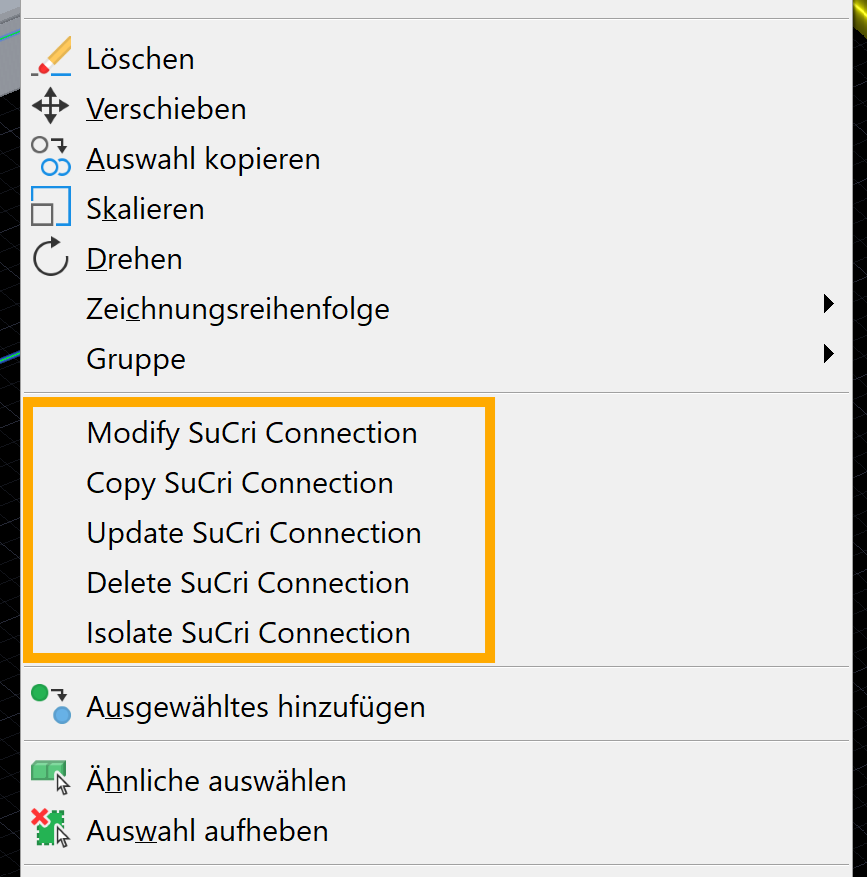
Wählen Sie die Verbindungsbox einer platzierten Verbindung an und öffnen Sie mit Rechtsklick das Kontextmenü. Die Befehle stehen im Untermenü SuCri Connection. Das Untermenü erscheint nur, wenn eine SuCri-Verbindungsbox ausgewählt ist.
Schritt für Schritt
- Klicken Sie die Verbindungsbox einer Verbindung an.
- Öffnen Sie mit Rechtsklick das Kontextmenü und zeigen Sie auf SuCri Connection.
- Wählen Sie Modify, Copy, Update, Delete oder Isolate.
- Bei Modify öffnet sich die Auswahlseite des Verbindungsdialogs mit dem aktuellen Verbinder. Klicken Sie auf einen anderen Eintrag, um ihn zu tauschen.
- Bei Copy wählen Sie wie beim Erstellen das Hauptprofil und das zweite Profil. Die Abfrage wiederholt sich, bis Sie mit Esc abbrechen.
Video: Verbindungsbox in der Praxis
Funktionsweise im Detail
- Modify: öffnet die Auswahlseite mit allen Verbindern, die zu den gespeicherten Profilen passen. Der aktuelle Verbinder ist markiert. Ein Klick auf einen anderen Eintrag ersetzt den Verbinder samt Schrauben.
- Copy: überträgt denselben Verbinder auf weitere Profile. Der Befehl bleibt aktiv, sodass Sie viele gleichartige Verbindungen hintereinander erzeugen. Passen die gewählten Profile nicht zum Verbinder, meldet die Befehlszeile Fehler beim Kopieren von ..., und die nächste Abfrage folgt.
- Update: baut die Verbindung aus ihren gespeicherten Daten neu auf. Die Befehlszeile meldet SuCri-P3D-Verbindung erfolgreich aktualisiert.
- Delete: löscht die Verbindung. Bei I-Verbindungen werden dabei Profilkürzungen, die die Verbindung vorgenommen hat, zurückgenommen.
- Isolate: blendet alles außer den Objekten dieser Verbindung aus (AutoCAD-Befehl Objekte isolieren). Die Befehlszeile nennt die Anzahl der isolierten Objekte.
Alle Bauteile einer Verbindung stehen im Datenmanager und lassen sich in jeder Stückliste ausgeben. Die Verbindungsboxen aller Verbindungen blenden Sie mit SuCri3ShowConnectionBox ein oder aus (Werkzeugpalette, Gruppe Extras, Verbindungsboxen).
Anwendungsbeispiele
Beispiel 1: Viele gleiche Anschlüsse
Eine Konstruktion hat zahlreiche gleichartige Anschlüsse. Setzen Sie eine Verbindung, wählen Sie ihre Verbindungsbox und nutzen Sie Copy, um alle weiteren Anschlüsse hintereinander zu erzeugen.
Beispiel 2: Verbindung genau prüfen
Mit Isolate betrachten Sie eine einzelne Verbindung ohne störende Umgebung. Über die AutoCAD-Isolierfunktionen blenden Sie die übrigen Objekte wieder ein.
Tipps und Best Practices
- Copy statt Neuaufbau: Bei gleichartigen Anschlüssen ist das Kopieren schneller als jede Verbindung einzeln zu definieren.
- Update nach Griffbearbeitung: Wurden Teile einer Verbindung versehentlich verzogen, stellt Update den Originalzustand wieder her.
Fehlerbehebung
- Kein Eintrag SuCri Connection im Kontextmenü: Es ist keine SuCri-Verbindungsbox ausgewählt. Blenden Sie die Verbindungsboxen gegebenenfalls mit
SuCri3ShowConnectionBoxein. - Bearbeiten der Verbindung fehlgeschlagen, Lizenz ungültig: Für den Hersteller des Verbinders ist keine gültige Lizenz von Modul 3 vorhanden.
- Verbindung kann nicht bearbeitet werden. Prüfen Sie die Logdatei!: Die gespeicherten Profile wurden nicht gefunden oder passen nicht mehr. Details stehen in der Logdatei.
Verwandte Artikel
- Modul 3 (P3D), Überblick über alle Funktionen von Modul 3 in Plant 3D™.
- Fehlersuche Modul 3 (P3D), bekannte Probleme und Lösungen zu Modul 3 in Plant 3D™.
Copyright © 2026 by IntegaDesign GmbH. All Rights Reserved.