4.3.10.1 Grundlegendes Vorgehen
Auf dieser Seite
Übersicht
Mit Modul 3 erzeugen Sie Stahlbauverbindungen direkt in Plant 3D™. Zur Auswahl stehen die vom Hersteller vorgesehenen Verbindungsarten, unter anderem T, I, X und V. Häufig stehen für dieselbe Profilanordnung mehrere Verbinder zur Wahl. Die erzeugten Bauteile werden in den Datenmanager eingetragen und sind damit in jeder Stückliste auslesbar.
Das Vorgehen ist bei allen Verbindungsarten gleich: Verbindungsart wählen, Hauptprofil wählen, anzuschließendes Profil wählen, Verbinder aus der Liste wählen.
Wo finde ich die Funktion?
Registerkarte SuCri, Gruppe Module 3, Schaltfläche Connections. Alternativ über die Befehlszeile mit SuCri3ShowSelectConnection.
Schritt für Schritt
- Starten Sie den Verbindungsdialog über Registerkarte SuCri, Gruppe Module 3, Schaltfläche Connections.
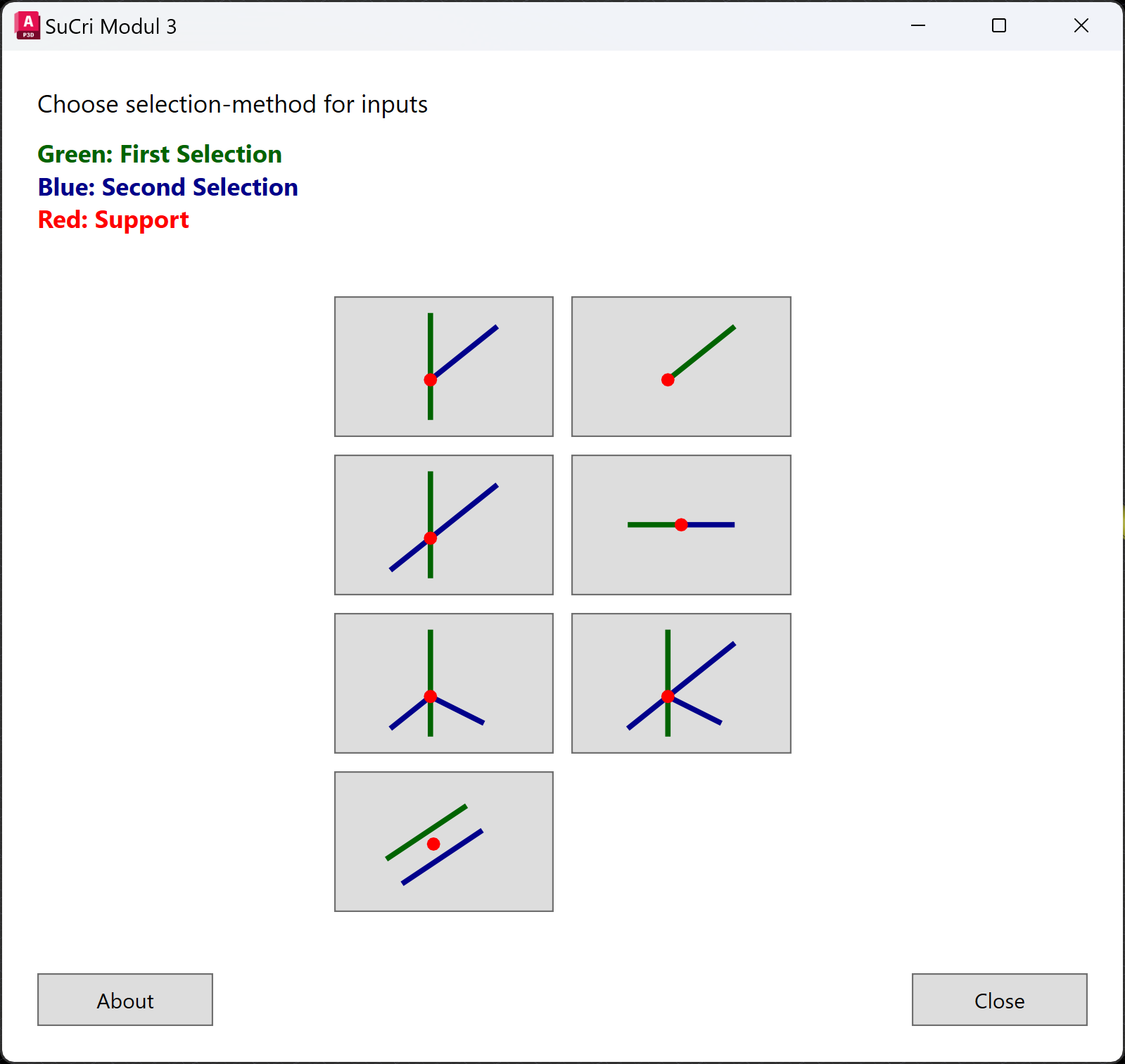
- Klicken Sie auf die Schaltfläche der gewünschten Verbindungsart. Beim Überfahren mit der Maus zeigt jede Schaltfläche ein Vorschaubild der Anordnung.
- Wählen Sie bei Profil wählen, an das angeschlossen wird (Hauptprofil) das Hauptprofil.
- Wählen Sie bei Anzuschließendes Profil wählen das zweite Profil. Bei der I-Verbindung entfällt dieser Schritt, bei 3-Eck und 4-Eck wählen Sie hier zwei beziehungsweise drei weitere Profile.
- Klicken Sie in der Liste der passenden Verbinder auf den gewünschten Eintrag. Die Verbindung wird sofort erzeugt. Ein Klick auf einen anderen Eintrag ersetzt sie.
- Gehört zum Verbinder eine Auswahl von Schrauben oder Ankern, öffnet sich zusätzlich das Fenster Bolts/Anchors. Wählen Sie dort das passende Teil.
- Beenden Sie mit Schließen.
Video: Grundlegendes Vorgehen in der Praxis
Funktionsweise im Detail
Aus den gewählten Profilen bestimmt SuCri die Profilanordnung und vergleicht sie mit den Verbindungsdefinitionen der installierten Herstellerkataloge. Angeboten werden nur Verbinder, deren Definition zu Profiltyp, Winkel und Abstand passt und für deren Hersteller eine gültige Lizenz von Modul 3 vorhanden ist. Die Liste ist alphabetisch nach Bezeichnung sortiert. Passt genau ein Verbinder, wird er direkt ausgewählt.
Die Farben auf der ersten Dialogseite helfen bei der Orientierung: grün steht für die erste Auswahl (Hauptprofil), blau für die zweite Auswahl, rot für den Verbindungspunkt.
Jeder Eintrag der Liste hat neben Bild, Bezeichnung und Artikelnummer kleine Schaltflächen. Mit dem Symbol der Verbindungsart wählen Sie neue Profile und setzen denselben Verbinder an einer weiteren Stelle. Die Abfrage wiederholt sich, bis Sie mit Esc abbrechen.
Anwendungsbeispiele
Beispiel 1: Gleicher Verbinder an mehreren Stellen
Nach dem Setzen der ersten Verbindung klicken Sie im Listeneintrag auf das Symbol der Verbindungsart und wählen nacheinander die nächsten Profilpaare. So entstehen viele gleichartige Verbindungen, ohne den Dialog neu zu starten.
Tipps und Best Practices
- Reihenfolge einhalten: Erst das Hauptprofil, dann das anzuschließende Profil.
- Klickpunkt beachten: Bei einigen Verbindungsarten bestimmt die Stelle, an der Sie das Profil anklicken, die Ausrichtung oder das Profilende der Verbindung.
Fehlerbehebung
- Liste bleibt aus, Dialog kehrt zurück: Für die Anordnung gibt es keinen passenden Verbinder. Prüfen Sie die Befehlszeile und die Toleranzeinstellungen.
- Meldung 2 Beams required beziehungsweise 1 Beam required: Es wurde kein gültiges Profil gewählt. Wählen Sie Stahlbauprofile.
Verwandte Artikel
- Modul 3 (P3D), Überblick über alle Funktionen von Modul 3 in Plant 3D™.
- Fehlersuche Modul 3 (P3D), bekannte Probleme und Lösungen zu Modul 3 in Plant 3D™.
Copyright © 2026 by IntegaDesign GmbH. All Rights Reserved.