4.3.10.10. Waagrechte I-Verbindung ausrichten
Auf dieser Seite
Übersicht
Bei der I-Verbindung an einem waagrechten Profil entscheidet die angeklickte Fläche über die Ausrichtung der Verbindung. Sie steuern damit, in welche Richtung Basisplatte und Schrauben zeigen.
Wo finde ich die Funktion?
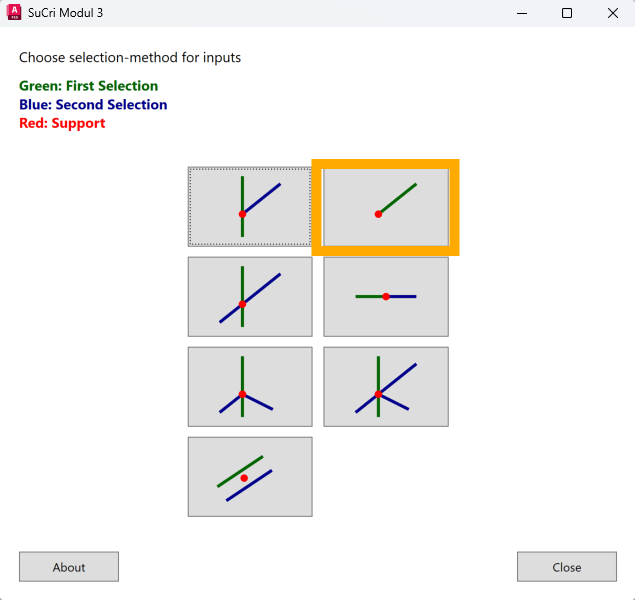
Im Verbindungsdialog (Registerkarte SuCri, Gruppe Module 3, Schaltfläche Connections, oder Befehl SuCri3ShowSelectConnection) über die Schaltfläche Freies Ende (I). Ist Modul 3 an die Werkzeugpalette angeheftet, startet die Schaltfläche Freies Ende in der Gruppe Verbindungen dieselbe Auswahl direkt, Befehl SuCri3ConnectFreeEnd.

Schritt für Schritt
- Starten Sie den Verbindungsdialog und klicken Sie auf Freies Ende.
- Klicken Sie beim waagrechten Profil gezielt die Fläche an, zu der die Verbindung zeigen soll.
- Wählen Sie den Verbinder, im Video die seitlich zeigende Basisplatte.
- Wählen Sie im Fenster Bolts/Anchors die passenden Schrauben. Sie richten sich in Richtung der gewählten Fläche aus.
- Für die Gegenrichtung wiederholen Sie den Vorgang und klicken die gegenüberliegende Fläche an.
Video: Waagrechte I-Verbindung ausrichten in der Praxis
Funktionsweise im Detail
Im Video wird dieselbe Verbindung zweimal gesetzt: einmal mit Klick auf die eine Seitenfläche, einmal auf die gegenüberliegende. Die Verbindung richtet sich jeweils zur angeklickten Fläche aus. So nehmen Sie schon beim Platzieren Einfluss auf die Lage.
Tipps und Best Practices
- Auf die Fläche achten: Maßgeblich ist die Fläche, die Sie beim Wählen des Profils anklicken.
- Montagerichtung mitdenken: Die Schrauben sollten dorthin zeigen, wo sie später zugänglich sind.
Fehlerbehebung
- Verbindung zeigt in die falsche Richtung: Löschen Sie sie über die Verbindungsbox und setzen Sie sie mit einem Klick auf die gewünschte Fläche neu.
Verwandte Artikel
- Modul 3 (P3D), Überblick über alle Funktionen von Modul 3 in Plant 3D™.
Copyright © 2026 by IntegaDesign GmbH. All Rights Reserved.