4.3.8. Toleranzsetting (SuCri3SetTolerance)
Auf dieser Seite
Übersicht
Mit den Toleranzeinstellungen legen Sie fest, wie genau gewählte Profile zueinander liegen müssen, damit SuCri eine Verbindung anbietet. Ohne nennenswerte Toleranz müssen Abstand und Winkel praktisch exakt stimmen. Mit einer größeren Toleranz entstehen Verbindungen auch dann, wenn ein Profil geringfügig verdreht oder versetzt ist.
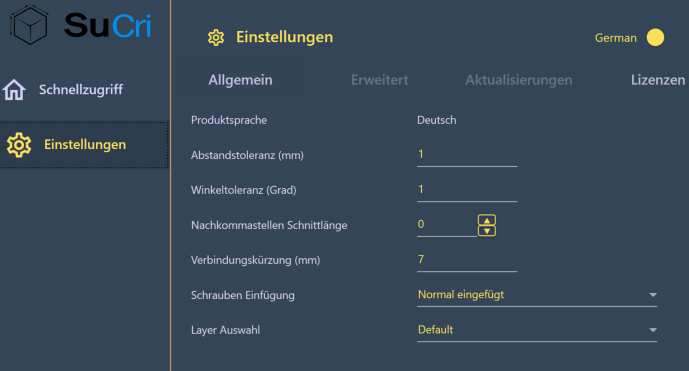
Einen eigenen Befehl SuCri3SetTolerance gibt es in der aktuellen Version nicht. Die Werte werden in den Einstellungen von Modul 3 eingetragen.
Wo finde ich die Funktion?
Im Modul-3-Fenster unter Einstellungen > Allgemein. Alternativ im Fenster SuCri Einstellungen (Registerkarte SuCri, Gruppe Einstellungen, oder Befehl SuCriSettings) auf der Registerkarte von Modul 3.
Plant 3D™ Befehl
Eigenschaft | Wert |
Befehl | Kein eigener Befehl vorhanden; Fenster SuCri Einstellungen über |
Symbol | |
Modul-3-Fenster | Einstellungen > Allgemein > Abstandstoleranz (mm), Winkeltoleranz (Grad) |
Ab Version | SuCri 25.1.1.1 |

Video: Toleranzeinstellungen in der Praxis
Funktionsweise im Detail
Es gibt zwei Werte:
- Abstandstoleranz (mm): größte zulässige Abstandsabweichung bei der Prüfung, ob sich die gewählten Profile treffen oder in einer Ebene liegen und ob ihr Abstand zu einer Verbindung passt. Standardwert 0,01.
- Winkeltoleranz (Grad): größte zulässige Winkelabweichung beim Abgleich des Winkels zwischen den gewählten Profilen mit den Winkeln, die eine Verbindung unterstützt. Standardwert 0,01.
Beide Werte bestimmen, welche Verbindungen der Verbindungsdialog anbietet. Liegen die Abweichungen außerhalb der Toleranz, wird für diese Profile keine Verbindung angeboten, und der Dialog kehrt ohne Ergebnis zur Auswahlseite zurück. Passt nur der Abstand nicht, nennt die Befehlszeile den geforderten und den aktuellen Abstand.
Im Video wird das an einer rechtwinkligen T-Verbindung gezeigt: Sie funktioniert zunächst. Wird ein Profil um 0,1 verdreht, lässt sich die Verbindung nicht mehr erzeugen. Nach dem Anheben der Toleranz auf 1 gelingt dieselbe Verbindung.
Änderungen werden sofort gespeichert und gelten für alle folgenden Verbindungen.
Anwendungsbeispiele
Beispiel 1: Verbindung wird unerwartet nicht angeboten
Eine Verbindung sieht im Modell richtig aus, wird aber nicht angeboten. Heben Sie die Toleranz testweise an. Entsteht die Verbindung dann, lag es an der Genauigkeit der Profillage und nicht an der Profilwahl.
Beispiel 2: Übernommene Konstruktion
Ein übernommener Stahlbau ist nicht exakt ausgerichtet. Eine passende Toleranz macht ihn bearbeitbar, ohne dass Sie jedes Profil zuerst geradeziehen müssen.
Tipps und Best Practices
- So klein wie möglich: Eine großzügige Toleranz überdeckt Ungenauigkeiten im Modell. Erhöhen Sie die Werte nur so weit wie nötig.
- Abstand und Winkel getrennt betrachten: Häufig genügt es, nur einen der beiden Werte anzupassen.
- Befehlszeile lesen: Nennt die Befehlszeile einen geforderten Abstand, ist oft das Verschieben des Profils um die angegebene Differenz die bessere Lösung.
Fehlerbehebung
- Wert wird nicht übernommen: Die Eingabefelder übernehmen den Wert beim Verlassen des Feldes. Klicken Sie nach der Eingabe in ein anderes Feld.
- Befehl SuCri3SetTolerance unbekannt: Der Befehl existiert in der aktuellen Version nicht. Verwenden Sie die Einstellungen.
Verwandte Artikel
- Modul 3 (P3D), Überblick über alle Funktionen von Modul 3 in Plant 3D™.
- Fehlersuche Modul 3 (P3D), bekannte Probleme und Lösungen zu Modul 3 in Plant 3D™.
Copyright © 2026 by IntegaDesign GmbH. All Rights Reserved.