4.5.15. Ansicht bemaßen (SuCri4PlantOrthoDimension)
Auf dieser Seite
Übersicht
Automatische Bemaßung setzt die Bemaßung einer Ansicht nach den Modul-4-Einstellungen, und zwar jederzeit, nicht nur beim Erstellen der Zeichnung. Das hilft, wenn eine Bemaßung versehentlich verschoben, verändert oder gelöscht wurde oder wenn eine Ansicht neu hinzugekommen ist.
Wo finde ich die Funktion?
Im Modul-4-Fenster unter Zeichnungen und unter Schnellzugriff, jeweils Schaltfläche Automatische Bemaßung. Befehlszeile: SUCRI4PlantOrthoDimension.
Ist das Modul-4-Fenster an die Werkzeugpalette angeheftet, liegt die Funktion auf der Registerkarte Module 4 der SuCri-Werkzeugpalette in der Gruppe Beschriftung, Schaltfläche Bemaßung.
Plant 3D™ Befehl
Eigenschaft | Wert |
Befehl | SUCRI4PlantOrthoDimension |
Symbol | |
Ribbon | SuCri > Module 4 > Modul-4-Fenster > Zeichnungen > Automatische Bemaßung |
Werkzeugpalette | Module 4 > Beschriftung > Bemaßung |
Tastenkürzel | Kein Standardkürzel |
Ab Version | SuCri 25.1.1.1 |
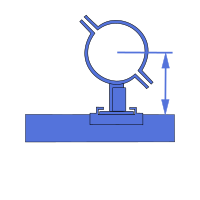
Video: Bemaßungen
Funktionsweise im Detail
Ansichtsfenster wählen: Die Befehlszeile fragt „Ansichtsfenster wählen:“. Wählen Sie genau ein Ortho-Ansichtsfenster am Rahmen.
Umgang mit vorhandenen Maßen festlegen: Die Befehlszeile fragt „Möchten Sie die alte Bemaßung löschen?“:
- 0. Append: Vorhandene Bemaßungen und Beschriftungen bleiben stehen, die neuen kommen hinzu.
- 1. Replace Auto Generated (Vorgabe): Nur die von SuCri für diese Ansicht erzeugten Bemaßungen und Beschriftungen werden gelöscht und neu gesetzt. Von Hand gesetzte bleiben erhalten.
- 2. Replace All: Zusätzlich werden alle Bemaßungen gelöscht, die im Bereich des Ansichtsfensters liegen, auch von Hand gesetzte.
Bemaßen: SuCri setzt die Maße so, wie es in den Modul-4-Einstellungen auf der Registerkarte Bemaßung festgelegt ist. Dort steht je Bemaßungsart, ob sie erzeugt wird und für welche Ansichten. Abstände wie der Mindestabstand zur Kante und der Abstand zwischen Maßketten kommen ebenfalls aus den Einstellungen.
Anwendungsbeispiele
Beispiel 1: Bemaßung nach Nacharbeit wiederherstellen
Einige Maße wurden versehentlich gelöscht. Sie wählen das Ansichtsfenster und die Vorgabe Replace Auto Generated. Die automatischen Maße stehen wieder so wie in den Einstellungen definiert, Ihre Handmaße bleiben.
Beispiel 2: Neue Ansicht bemaßen
Sie haben eine Ansicht nachträglich ergänzt. Ein Aufruf mit Append bemaßt sie, ohne an anderen Maßen etwas zu ändern.
Tipps und Best Practices
- Ersetzen statt aufräumen: Bei durcheinandergeratener Bemaßung ist das Ersetzen schneller als das Korrigieren von Hand.
- Einstellungen sind die Grundlage: Wie bemaßt wird, steht in den Modul-4-Einstellungen, nicht im Befehl.
- Replace All mit Bedacht: Diese Option löscht auch von Hand gesetzte Maße im Bereich des Ansichtsfensters.
Fehlerbehebung
- Falsche Zeichnung: Der Befehl läuft nur in einem Layout einer Orthozeichnung. In einer 3D-Modellzeichnung oder auf der Registerkarte „Modell“ meldet SuCri das und bricht ab. Wechseln Sie in das Layout der Orthozeichnung und starten Sie den Befehl erneut.
- „Diese Aktion kann nur für ein einzelnes Ortho-Ansichtsfenster ausgeführt werden“: Die Auswahl hat mehrere Objekte erfasst. Wählen Sie ein einzelnes Ansichtsfenster am Rahmen.
- „Das gewählte Objekt ist kein Ansichtsfenster“: Klicken Sie den Rahmen der Ansicht an, nicht ein Objekt darin.
- Es werden keine Maße erzeugt: Prüfen Sie in den Einstellungen, ob die automatische Bemaßung abgeschaltet ist (DisableAutoDimension) und ob die gewünschte Bemaßungsart für diese Ansicht aktiv ist.
Verwandte Artikel
- Modul 4 Settings, alle Einstellungen von Modul 4, darunter die Bemaßung.
- MinDimFromEdge, Mindestabstand der Maße zur Kante.
- DimSpace, Abstand zwischen Maßketten.
- LayerNameDimension, Layer, auf dem die Maße liegen.
- Advance Steel Stahlbau wird nicht bemaßt, Hilfe, wenn Stahlbau nicht bemaßt wird.
Copyright © 2026 by IntegaDesign GmbH. All Rights Reserved.