4.3.10.6. X-Verbindung, Verbindungsdialog öffnen (SuCri3ShowSelectConnection)
Auf dieser Seite
Übersicht
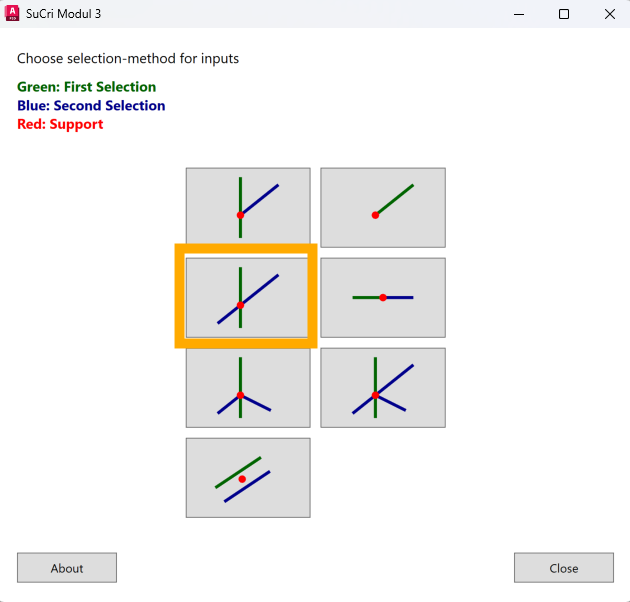
Die X-Verbindung verbindet zwei sich kreuzende Profile. Im Verbindungsdialog heißt die zugehörige Schaltfläche Kreuzung. Sie funktioniert auch, wenn die Profile aus verschiedenen Systemen stammen, im Video ein Systemprofil und ein HEA-100-Normprofil.
Wo finde ich die Funktion?
Im Verbindungsdialog (Registerkarte SuCri, Gruppe Module 3, Schaltfläche Connections, oder Befehl SuCri3ShowSelectConnection) über die Schaltfläche Kreuzung (X). Ist Modul 3 an die Werkzeugpalette angeheftet, startet die Schaltfläche Kreuzung in der Gruppe Verbindungen dieselbe Auswahl direkt, Befehl SuCri3ConnectCrossing.

Schritt für Schritt
- Starten Sie den Verbindungsdialog über Registerkarte SuCri, Gruppe Module 3, Schaltfläche Connections oder mit
SuCri3ShowSelectConnection. - Klicken Sie auf die Schaltfläche Kreuzung. Der Dialog wird während der Auswahl ausgeblendet.
- Wählen Sie bei der Abfrage Profil wählen, an das angeschlossen wird (Hauptprofil) das Hauptprofil.
- Wählen Sie bei der Abfrage Anzuschließendes Profil wählen das zweite Profil.
- Der Dialog zeigt die Liste der Verbinder, die zu diesen Profilen passen. Klicken Sie auf einen Eintrag. Die Verbindung wird sofort samt Schrauben im Modell erzeugt.
- Schließen Sie den Dialog mit Schließen, oder kehren Sie mit Zurück zur Auswahl der Verbindungsart zurück.
Video: X-Verbindung in der Praxis
Funktionsweise im Detail
Nach der Auswahl beider Profile schlägt SuCri die passenden Verbinder vor, im Video eine Trägerklemme (Beam Clamp). Bei der X-Verbindung prüft SuCri auch den Abstand der Profile. Passt er nicht, meldet die Befehlszeile:
Verbindung '<Name>' erfordert Abstand = <Soll>, aktueller Abstand = <Ist>. Verschieben Sie das zweite Profil um <Differenz> näher an das Hauptprofil (beziehungsweise weiter vom Hauptprofil weg).
Tipps und Best Practices
- Gemischte Profile sind kein Hindernis: Systemprofil und Normprofil lassen sich verbinden, solange ein passender Verbinder existiert.
- Abstand prüfen: Wird kein Verbinder angeboten, lesen Sie den geforderten Abstand in der Befehlszeile ab.
Fehlerbehebung
- Dialog kehrt ohne Liste zurück: Der Abstand der Profile passt nicht zum Verbinder. Verschieben Sie das zweite Profil um die gemeldete Differenz oder passen Sie die Toleranz an.
Verwandte Artikel
- Modul 3 (P3D), Überblick über alle Funktionen von Modul 3 in Plant 3D™.
- Fehlersuche Modul 3 (P3D), bekannte Probleme und Lösungen zu Modul 3 in Plant 3D™.
Copyright © 2026 by IntegaDesign GmbH. All Rights Reserved.