4.3.10. Verbindungsdialog öffnen (SuCri3ShowSelectConnection)
11 Artikel
Übersicht
Verbindungsdialog öffnen ruft das Fenster SuCri Modul 3 auf, über das Sie in Plant 3D™ Stahlbauverbindungen zwischen Profilen erzeugen. Sie wählen zuerst die Verbindungsart, danach die Profile im Modell. SuCri bietet anschließend alle Verbinder an, die zu den gewählten Profilen und zu Ihrer Lizenz passen. Die erzeugten Bauteile werden in den Datenmanager eingetragen und lassen sich in jeder Stückliste ausgeben.
Wo finde ich die Funktion?
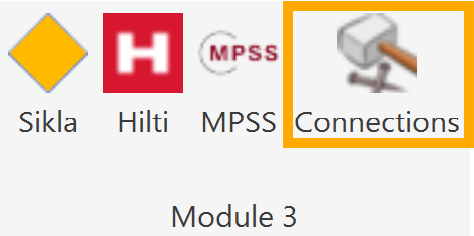
Registerkarte SuCri, Gruppe Module 3, Schaltfläche Connections. Alternativ über die Befehlszeile mit SuCri3ShowSelectConnection. Ist Modul 3 an die Werkzeugpalette angeheftet, starten Sie die einzelnen Verbindungsarten direkt über die Schaltflächen der Gruppe Verbindungen.
Plant 3D™ Befehl
Eigenschaft | Wert |
Befehl | SuCri3ShowSelectConnection |
Symbol | |
Ribbon | SuCri > Module 3 > Connections |
Werkzeugpalette | Modul 3 > Verbindungen (je Verbindungsart ein eigener Befehl, siehe unten) |
Tastenkürzel | Kein Standardkürzel |
Ab Version | SuCri 25.1.1.1 |

Video: Verbindungsdialog öffnen in der Praxis
Funktionsweise im Detail
Beim Öffnen lädt SuCri die Herstellerdaten neu. Ist der Dialog bereits geöffnet, meldet die Befehlszeile Befehl wird bereits ausgeführt....
Die erste Seite (Choose selection-method for inputs) zeigt eine Farblegende für die Symbole: grün die erste Auswahl (Hauptprofil), blau die zweite Auswahl, rot der Verbindungspunkt. Darunter stehen sieben Schaltflächen für die Verbindungsarten. Beim Überfahren mit der Maus zeigt jede Schaltfläche ein Vorschaubild. In der Werkzeugpalette tragen die Schaltflächen folgende Namen:
- Kollision (T): Profil stößt auf ein Hauptprofil, Befehl
SuCri3ConnectCollision. - Freies Ende (I): Endverbindung an einem einzelnen Profil, Befehl
SuCri3ConnectFreeEnd. - Kreuzung (X): zwei sich kreuzende Profile, Befehl
SuCri3ConnectCrossing. - Stoß (V): zwei Profile stoßen Ende an Ende zusammen, Befehl
SuCri3ConnectJoint. - 3-Eck (Y): drei Profile in einem Knoten, Befehl
SuCri3Connect3Corner. - 4-Eck (K): vier Profile in einem Knoten, Befehl
SuCri3Connect4Corner. - Parallel (P): zwei parallele Profile, Befehl
SuCri3ConnectParallel.
Nach der Profilauswahl wechselt der Dialog auf die Auswahlseite. Sie zeigt den Aktuellen Auswahlmodus, die Treibernamen der erkannten Profilanordnung und die Liste der passenden Verbinder mit Bild, Bezeichnung und Artikelnummer. Ein Klick auf einen Eintrag erzeugt die Verbindung sofort. Unten befinden sich die Schaltflächen Zurück und Schließen. Passt keine Verbindung, kehrt der Dialog zur ersten Seite zurück.
Über die Schaltfläche About auf der ersten Seite zeigen Sie Informationen zum Programm an, Close schließt den Dialog.
Ablauf im Verbindungsdialog
Die einzelnen Verbindungsarten und Arbeitsschritte sind in diesen Unterartikeln beschrieben:
- 4.3.10.1 Grundlegendes Vorgehen
- 4.3.10.2 T-Verbindung
- 4.3.10.3 Verbindungsbox
- 4.3.10.4 Verbinder ausrichten
- 4.3.10.5 V-Verbindung
- 4.3.10.6 X-Verbindung
- 4.3.10.7 Profile für Verbindung anpassen
- 4.3.10.8 P-Verbindung
- 4.3.10.9 I-Verbindung
- 4.3.10.10 Waagrechte I-Verbindung ausrichten
- 4.3.10.11 Internet Info
Tipps und Best Practices
- Reihenfolge der Auswahl: Wählen Sie immer zuerst das Hauptprofil, danach das anzuschließende Profil.
- Befehlszeile beachten: Wird keine Verbindung angeboten, nennt die Befehlszeile häufig den Grund, zum Beispiel einen fehlenden Abstand.
- Schneller Zugriff: Bei häufiger Nutzung heften Sie Modul 3 an die Werkzeugpalette an. Die Schaltflächen der Gruppe Verbindungen starten die Profilauswahl direkt, ohne die erste Seite des Dialogs.
Fehlerbehebung
- Befehl wird bereits ausgeführt...: Der Verbindungsdialog ist schon geöffnet, eventuell hinter anderen Fenstern. Schließen Sie ihn oder arbeiten Sie im geöffneten Dialog weiter.
- Dialog kehrt ohne Ergebnis zurück: Für die gewählten Profile gibt es keinen passenden Verbinder, oder Abstand beziehungsweise Winkel liegen außerhalb der Toleranz. Prüfen Sie die Befehlszeile.
- Verbindung gefunden, aber die Lizenz ist ungültig: Ein passender Verbinder existiert, gehört aber zu einem Hersteller, für den keine gültige Lizenz von Modul 3 vorhanden ist.
Verwandte Artikel
- Modul 3 (P3D), Überblick über alle Funktionen von Modul 3 in Plant 3D™.
- Fehlersuche Modul 3 (P3D), bekannte Probleme und Lösungen zu Modul 3 in Plant 3D™.
Copyright © 2026 by IntegaDesign GmbH. All Rights Reserved.
Frage offen geblieben?
Schreiben Sie uns, wir antworten an Werktagen innerhalb von 24 Stunden.
Beratung anfordernWeitere Wissensdatenbanken