4.3.10.5. V-Verbindung, Verbindungsdialog öffnen (SuCri3ShowSelectConnection)
Auf dieser Seite
Übersicht
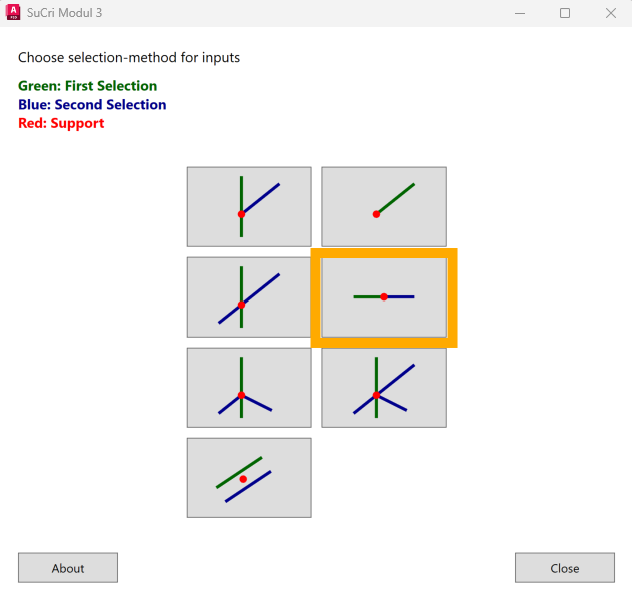
Die V-Verbindung verbindet zwei Profile, die Ende an Ende zusammenstoßen. Im Verbindungsdialog heißt die zugehörige Schaltfläche Stoß. Gesetzt wird der passende Stoßverbinder des Herstellers.
Wo finde ich die Funktion?
Im Verbindungsdialog (Registerkarte SuCri, Gruppe Module 3, Schaltfläche Connections, oder Befehl SuCri3ShowSelectConnection) über die Schaltfläche Stoß (V). Ist Modul 3 an die Werkzeugpalette angeheftet, startet die Schaltfläche Stoß in der Gruppe Verbindungen dieselbe Auswahl direkt, Befehl SuCri3ConnectJoint.

Schritt für Schritt
- Starten Sie den Verbindungsdialog über Registerkarte SuCri, Gruppe Module 3, Schaltfläche Connections oder mit
SuCri3ShowSelectConnection. - Klicken Sie auf die Schaltfläche Stoß. Der Dialog wird während der Auswahl ausgeblendet.
- Wählen Sie bei der Abfrage Profil wählen, an das angeschlossen wird (Hauptprofil) das Hauptprofil.
- Wählen Sie bei der Abfrage Anzuschließendes Profil wählen das zweite Profil.
- Der Dialog zeigt die Liste der Verbinder, die zu diesen Profilen passen. Klicken Sie auf einen Eintrag. Die Verbindung wird sofort samt Schrauben im Modell erzeugt.
- Schließen Sie den Dialog mit Schließen, oder kehren Sie mit Zurück zur Auswahl der Verbindungsart zurück.
Video: V-Verbindung in der Praxis
Funktionsweise im Detail
Nach der Auswahl beider Profile bietet SuCri die Stoßverbinder an, die der Hersteller für diese Profile vorsieht. Alle Schrauben und Einzelteile werden in den Datenmanager eingetragen und lassen sich in jeder Stückliste ausgeben.
Tipps und Best Practices
- Profile fluchtend anordnen: Die beiden Profile müssen innerhalb der Toleranz in einer Linie liegen, sonst wird kein Verbinder angeboten.
Fehlerbehebung
- Kein Verbinder angeboten: Prüfen Sie Lage und Profiltyp sowie die Toleranzeinstellungen.
Verwandte Artikel
- Modul 3 (P3D), Überblick über alle Funktionen von Modul 3 in Plant 3D™.
- Fehlersuche Modul 3 (P3D), bekannte Probleme und Lösungen zu Modul 3 in Plant 3D™.
Copyright © 2026 by IntegaDesign GmbH. All Rights Reserved.